AIの使い方 / 2026.09.20
ChatGPTを始める前に知っておきたい、基本の設定と使い方
最初にやっておく設定と、日常でよく使う機能を、スマホの画面で説明します。
AIの話をするとき、一番多くいただく質問が「で、何から始めればいいの?」です。
この記事では、自分がスマホのChatGPTアプリを使うときに、最初にやっている設定と、日常でよく使う機能をまとめました。画面写真はすべて自分のiPhoneで撮ったものです。2026年9月時点の画面なので、表示は今後変わるかもしれません。
読み終わるころには、次のことがつかめるようにしています。
- どのプランから始めるか
- 最初にやっておきたい設定
- 質問するときの「考える量」の選び方
- 一時チャット・ピン留め・音声入力・対話モード
- カスタム指示・メモリ・プロジェクト

1. プランはどれから始めるか
まず気になるのは「いくらかかるのか」だと思います。ChatGPTにはいくつかプランがあります。
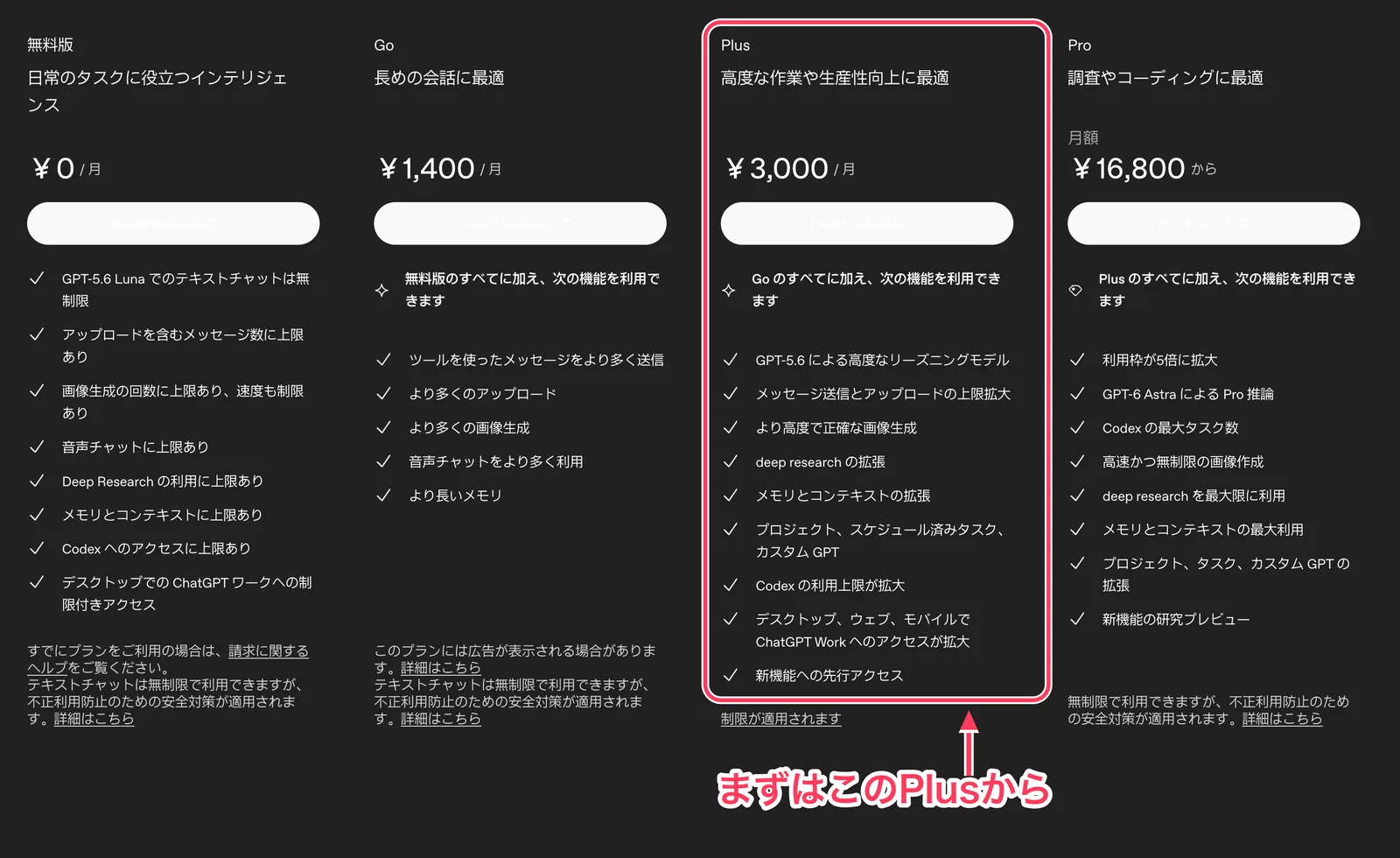
公式のサイトでは、無料版が0円、Goが月1,400円、Plusが月3,000円、Proが月16,800円からと紹介されています。
自分のおすすめは、Plusから始めることです。理由は単純で、Plusだと「これがあれば助かる」という機能がひととおり使えるからです。使いやすいモデルも選べます。
GoとPlusの差は月1,600円ほどなので、その差額でChatGPTの便利さを先に体感してしまった方が、続けやすいと思っています。
2. 最初にやっておきたい設定:学習をオフにする
- メニューアカウントを開くメニュー下のアイコン
- アプリ設定設定を開くデータコントロールへ
- スイッチ学習をオフにモデルの改善への協力
始めるときに一番大事だと思っているのが、「自分の会話をモデルの学習に使わせない」設定です。手順は5ステップです。
ステップ1:左上のメニューボタンを押す
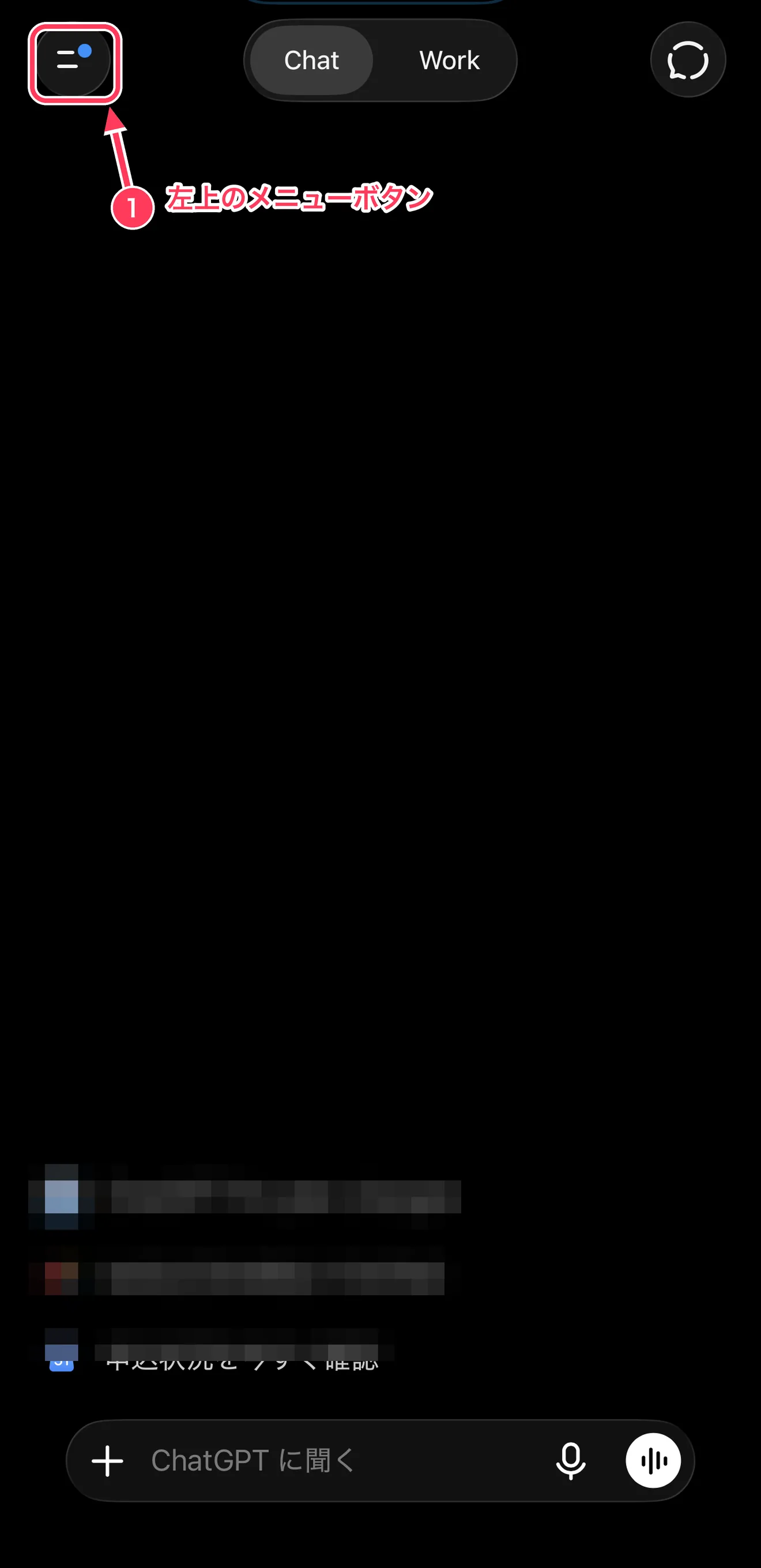
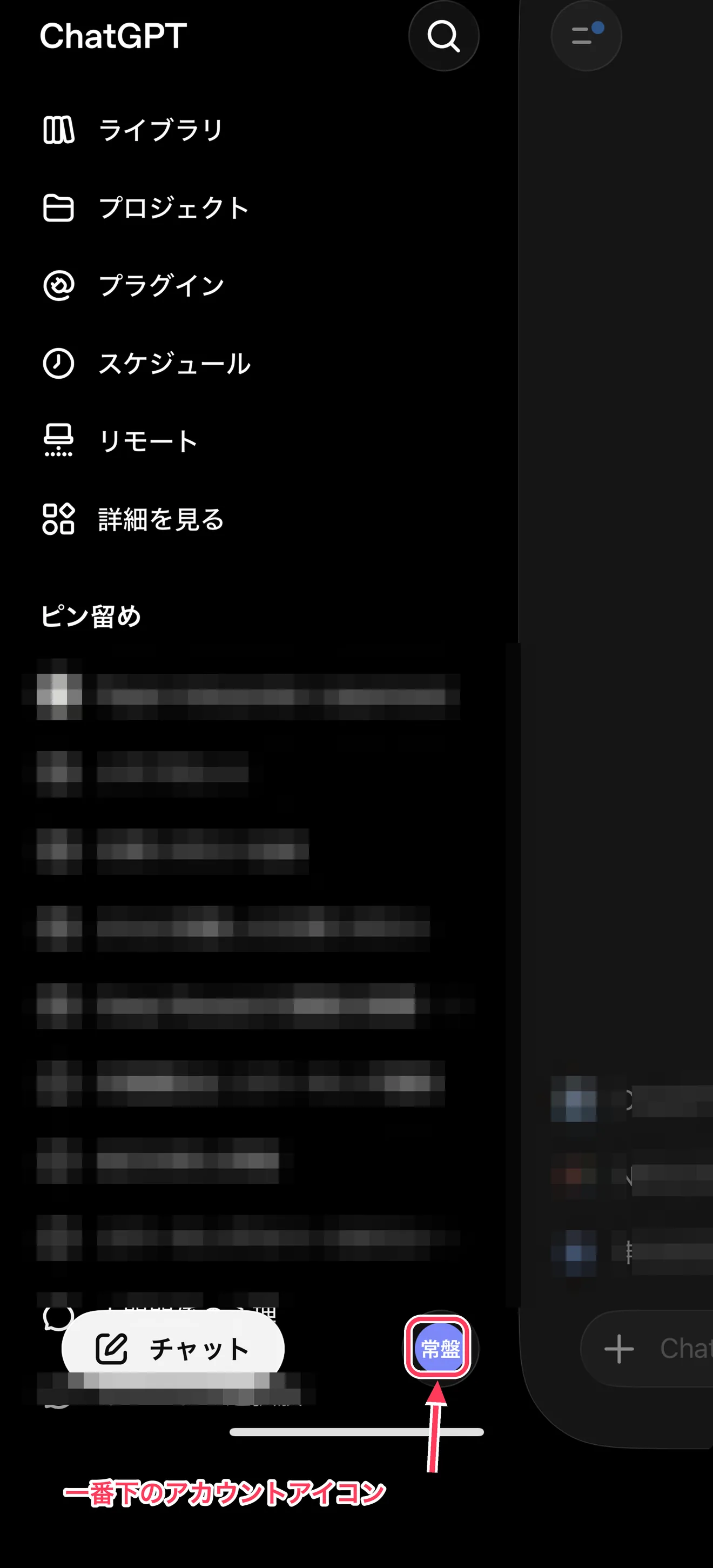
ステップ2:一番下のアカウントアイコンを押す
メニューが開くと、下の方に自分のアイコンがあります。ここを押します。
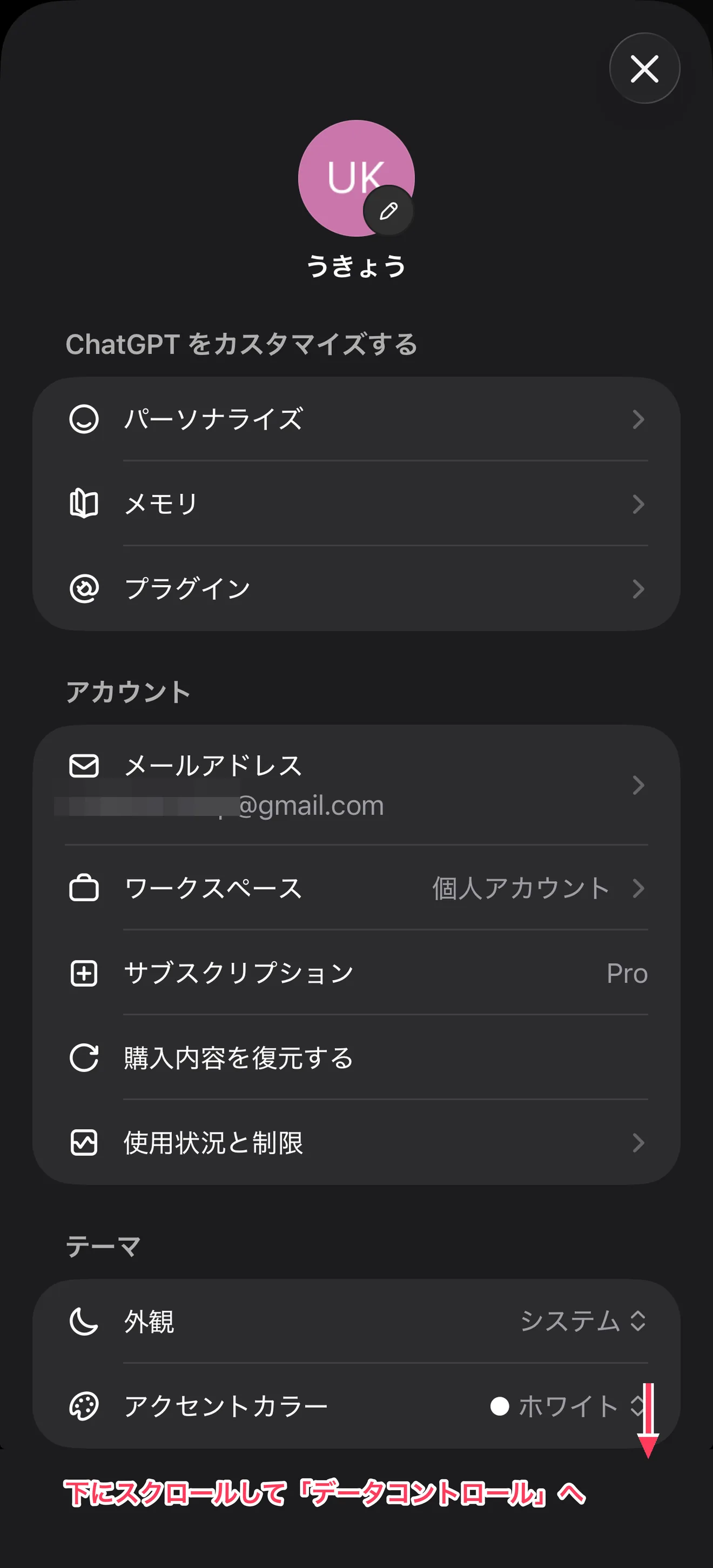
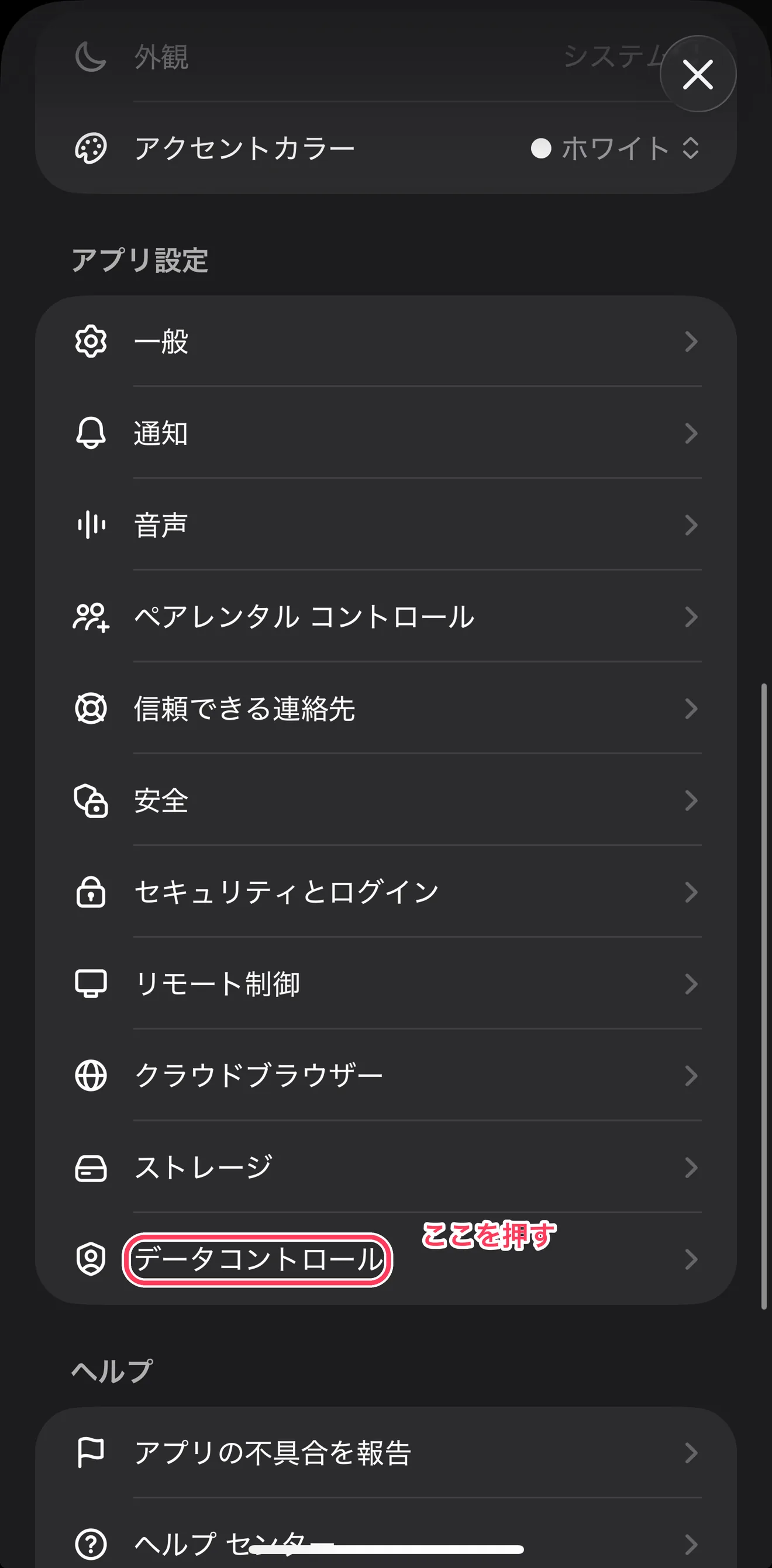
ステップ3:下にスクロールして「データコントロール」へ
アカウント画面が出るので、下へスクロールします。
「アプリ設定」の中に「データコントロール」があります。
ステップ4:「みんなのためにモデルの改善に協力する」をオフにする
一番上の項目をオフにします。
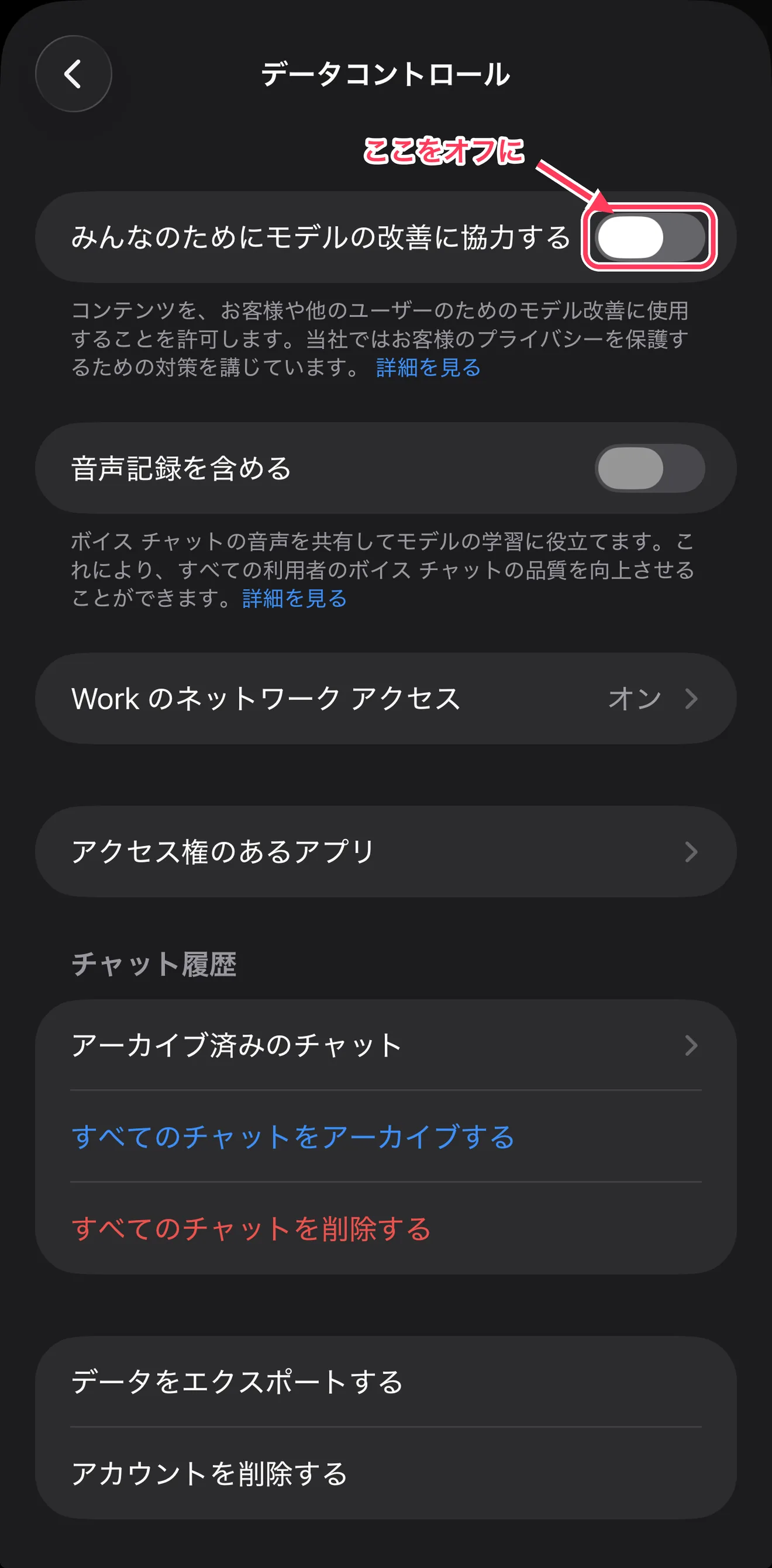
ここがオンのままだと、自分の会話がモデルの学習に使われる設定になります。仕事の話や個人的な相談を入れることを考えると、自分は最初にここをオフにしています。
ステップ5:ただし「オフにしたから何を入れてもいい」ではない
ここは注意点なのですが、「学習されないこと」と「会話のデータがOpenAIのサーバーに送られないこと」は別の話です。オフにしても、入力した内容は送信されます。
なので自分は、この設定を最低限のラインと考えつつ、人の名前や住所、顧客の情報はそもそも入れないようにしています。
3. 画面の見方と「エフォート」の選び方
設定が終わったら、あとはこの画面に質問を入力していくだけです。
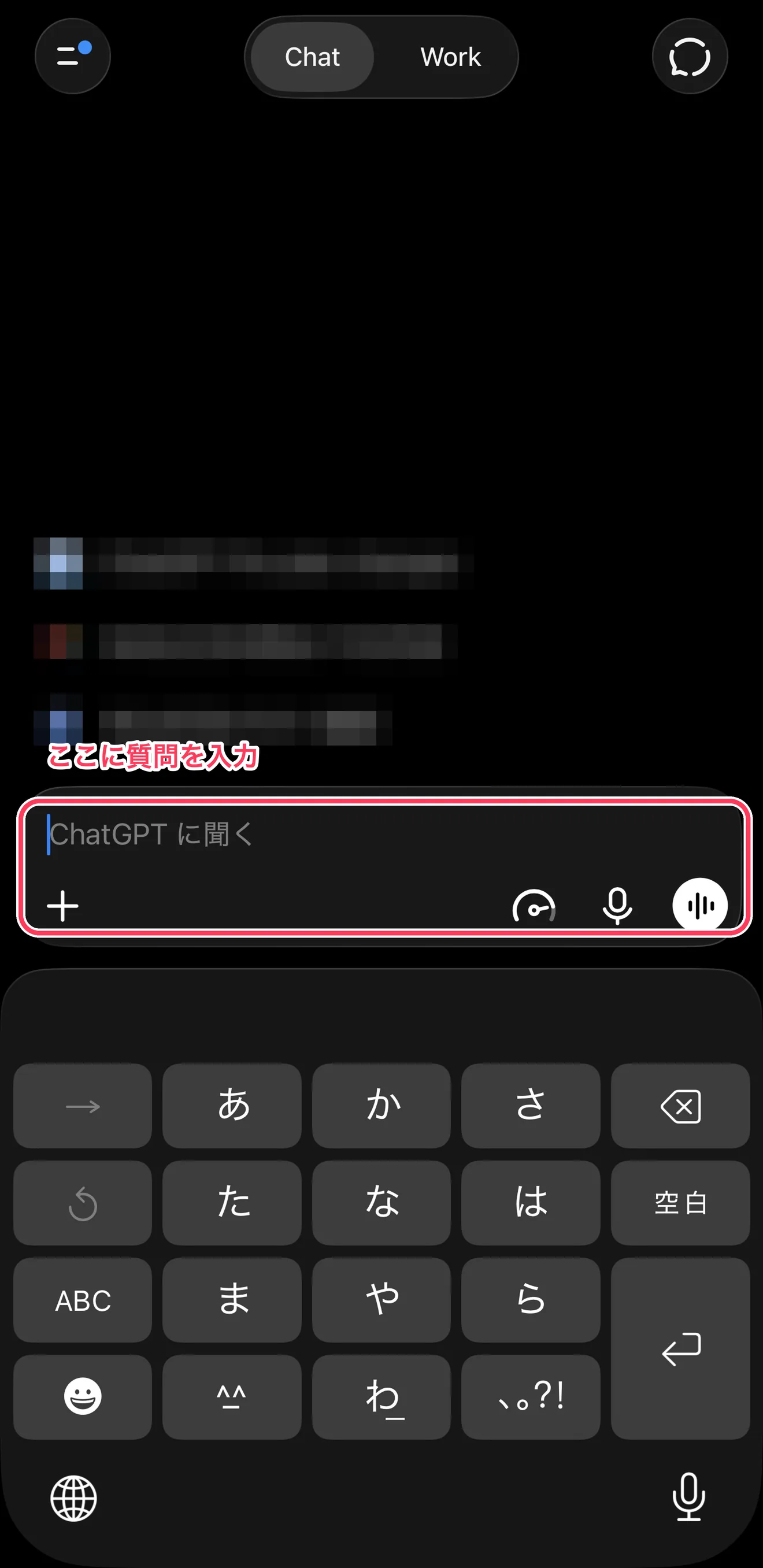
入力欄の右側に、メーターのようなアイコンがあります。ここを押すとモデルを選べます。
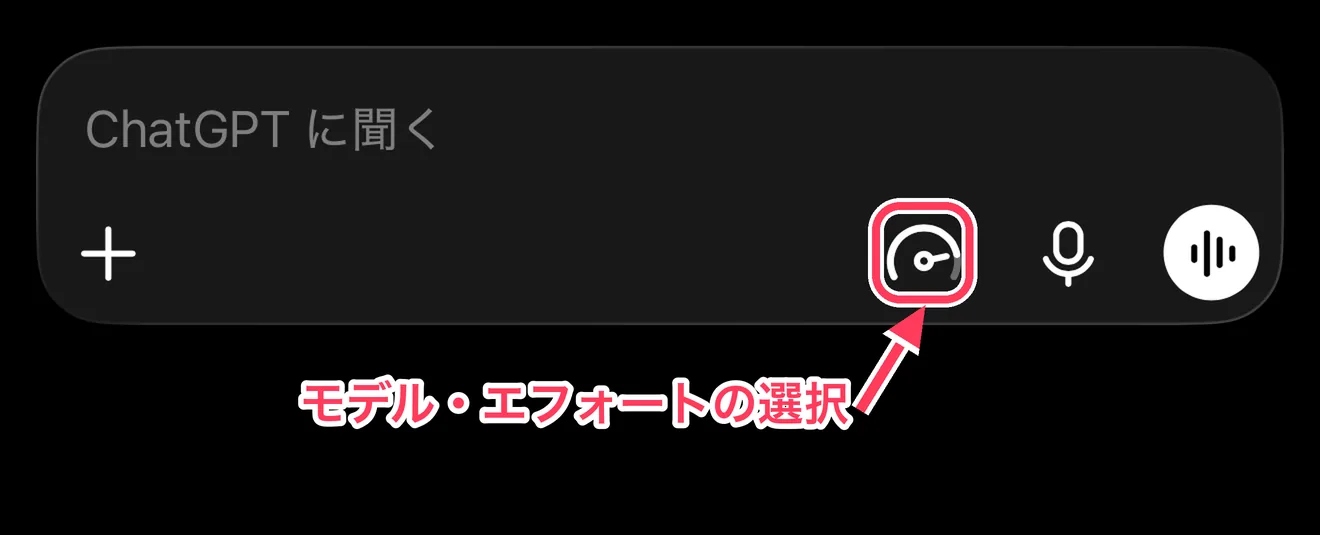
エフォート=AIに考えてもらう量
ここで出てくる「エフォート」は、ひと言でいうと「AIにどれくらい考えてもらうか」です。
人間に置き換えるとわかりやすいと思います。「日本の未来について考えて」と言われて10秒で答えるより、1日もらって考えた方が、内容の質も量も上がりますよね。それと同じで、難しそうなお願いのときはエフォートを高く、すぐに答えがほしい簡単な質問のときは低く、という使い分けです。

プランによって選べるエフォートが違います。ここが初心者の方には一番わかりにくいところで、自分も最初は「何が違うの?」と思っていました。
Plusだと、この3つが選べます(2026年9月時点)。
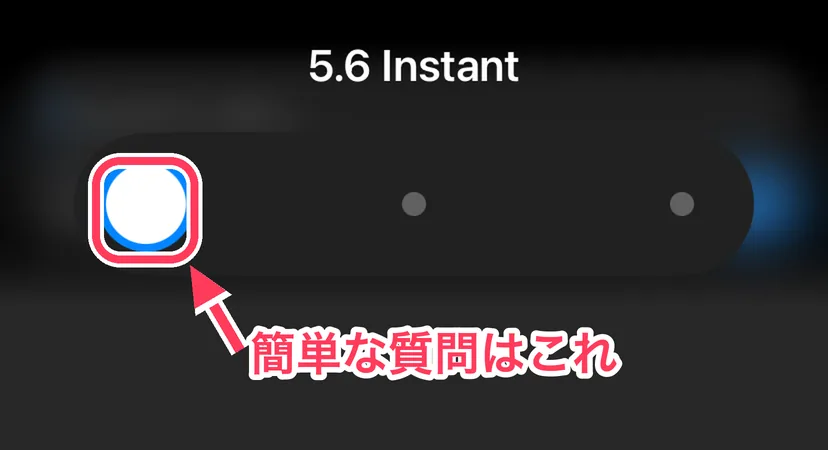
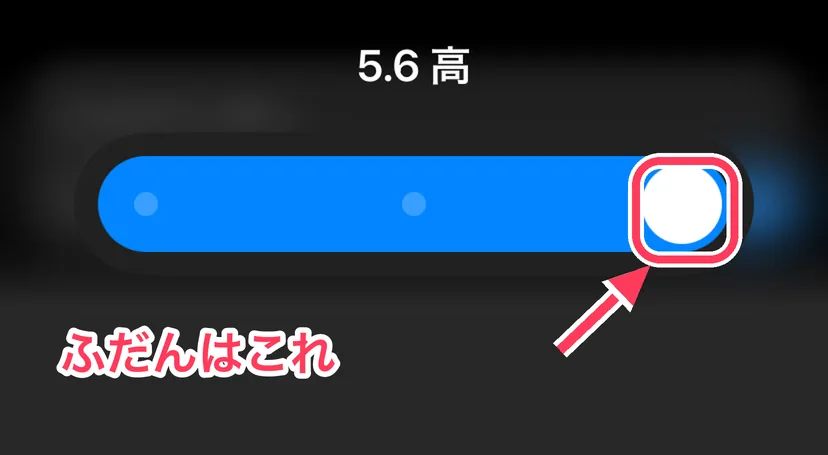
自分の使い分けはこうです。
- Instant:Google検索の代わりのような簡単な調べもの、メール文の整え直しなど、あまり考える必要がないこと
- 高:旅行のプランを立てるような、いろいろな要素を調べて最後に統合しないといけない複雑なこと
基本は「高」を使っておけば問題ないと思っています。質が高いのはもちろんですが、回答速度も速いのであまり気になりません。回数の上限も普段使いであれば、制限に達することも少ないのではないでしょうか。ただ、回数や速さを優先したい方は、簡単な質問だけInstantにする、という使い方もありだと思います。
4. 一時チャット:履歴に残したくないときに
右上に吹き出しのアイコンがあります。これが「一時チャット」です。
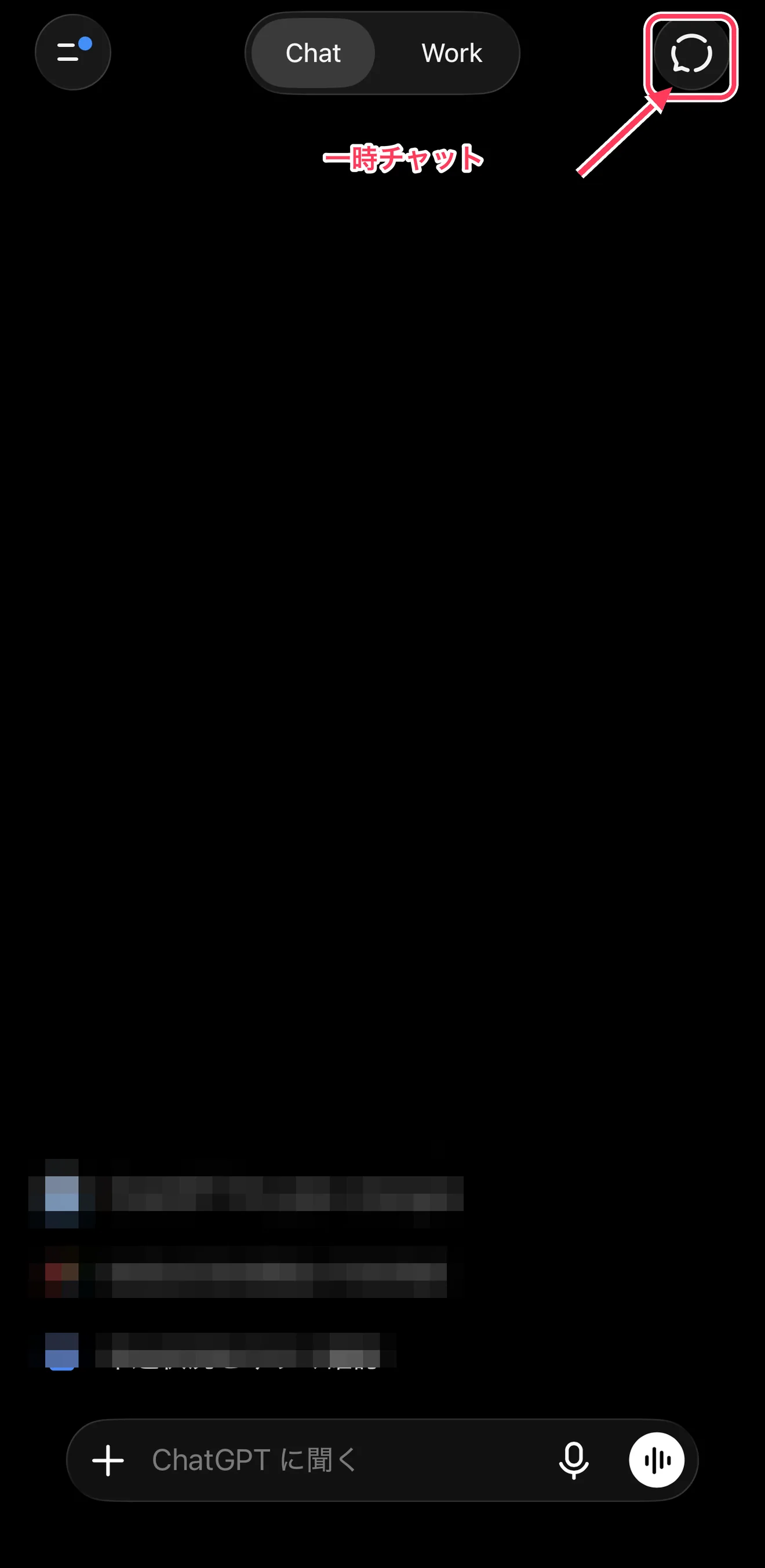
押すとこの画面になります。
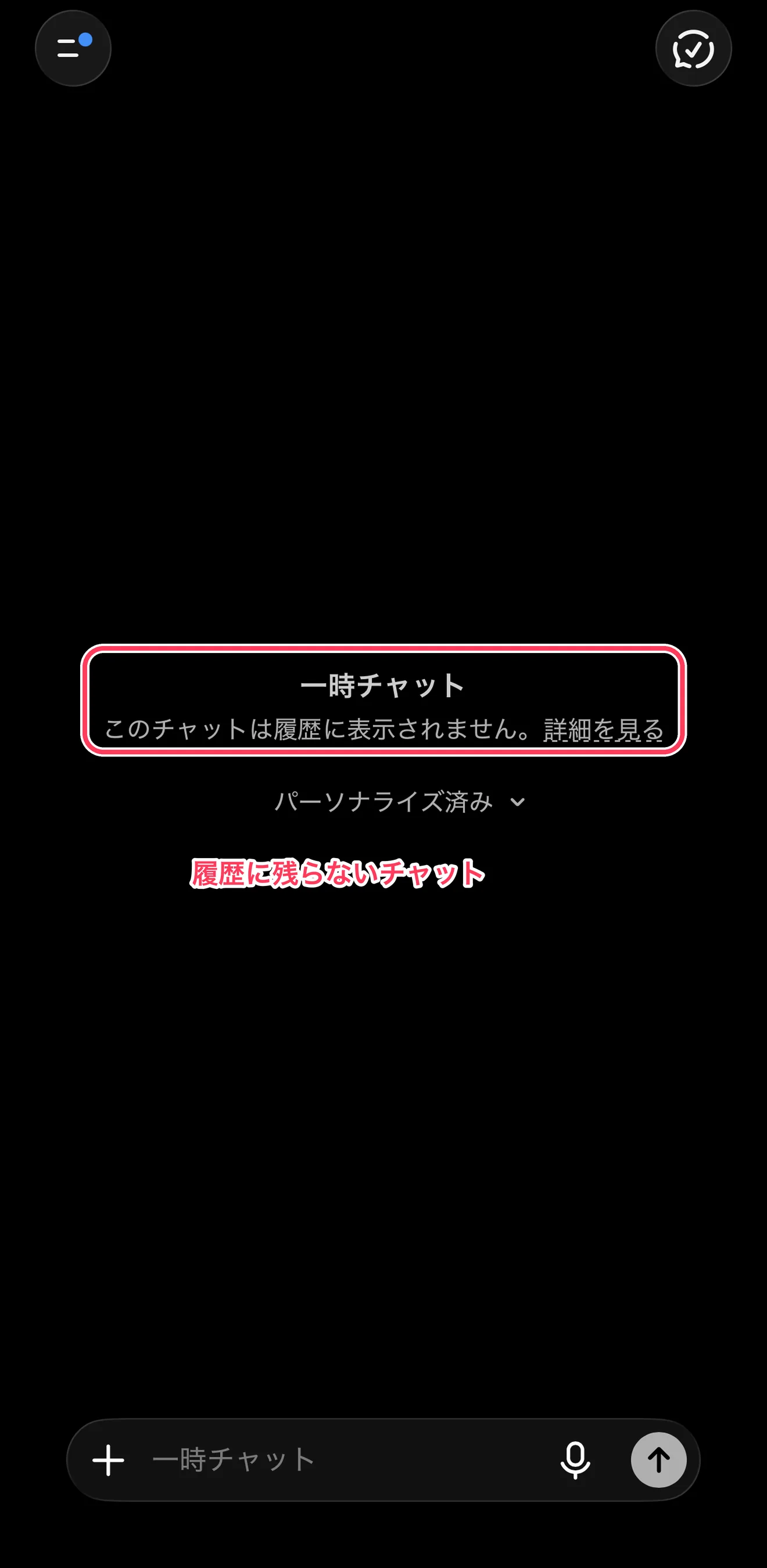
画面に書いてあるとおり、履歴に表示されず、学習にも使われないのが特徴です。
後で説明しますが、ChatGPTは自分との会話を覚えていて、それに合わせた答え方をしてくれることがあります。ただ、「これは覚えてほしくない」という場面もあります。自分の場合、AIの情報や意思決定の話、リハビリや本の話は覚えていてほしいのですが、たまに調べる植物の話やカフェの名前は忘れてほしい。深めたい議論のときに、そういう単発の話を絡めてほしくないからです。
「調べたいけれど、今後の会話には引っ張ってほしくない」ときに一時チャットを使っています。
残したくなったら「このチャットを保存」
一時チャットは、会話のあとに履歴が残りません。何もしないで閉じると消えます。ただ、話しているうちに「これ残しておきたいな」と思うことはあります。そのときは右上から保存できます。
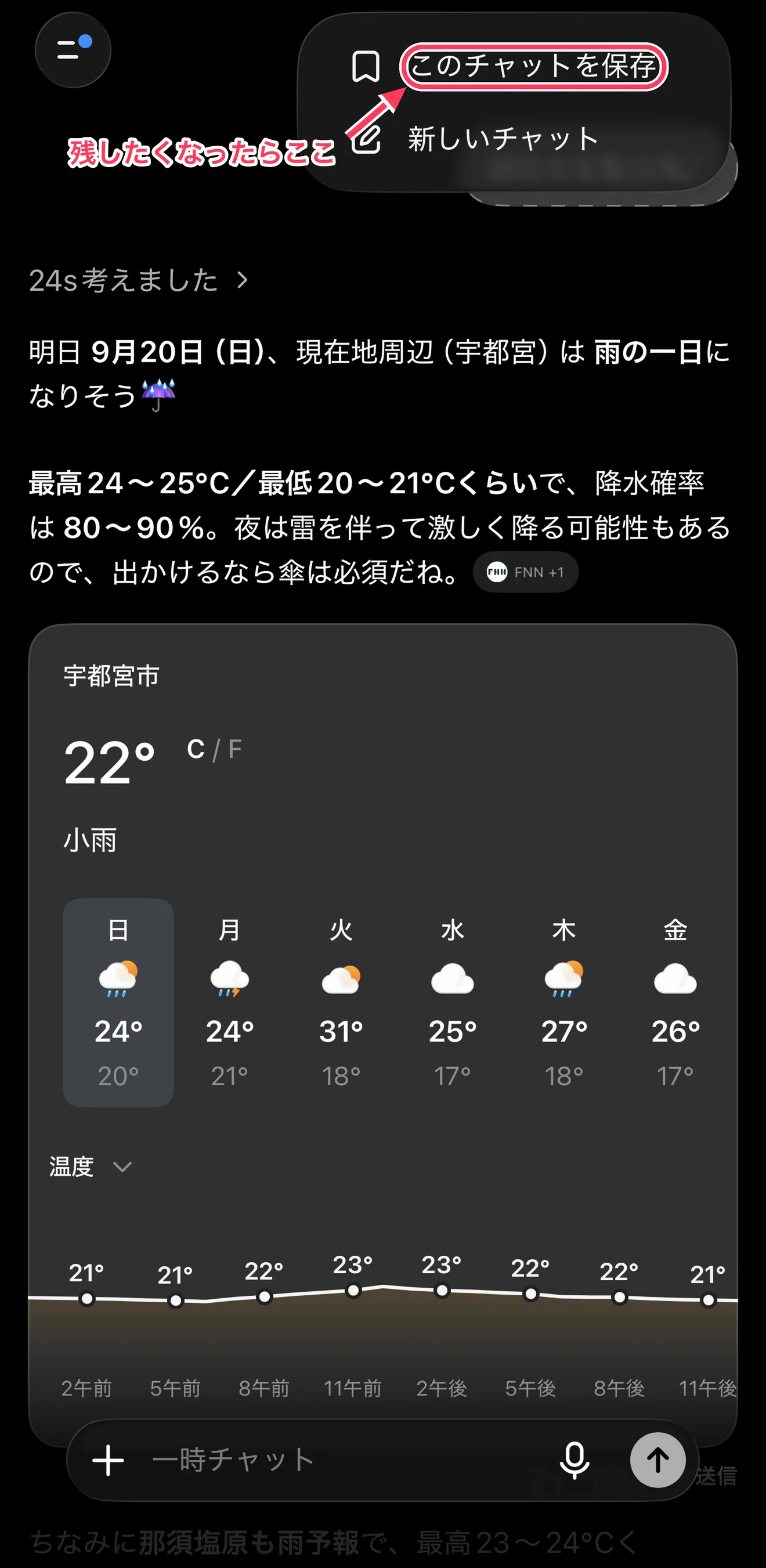
押すと確認画面が出ます。
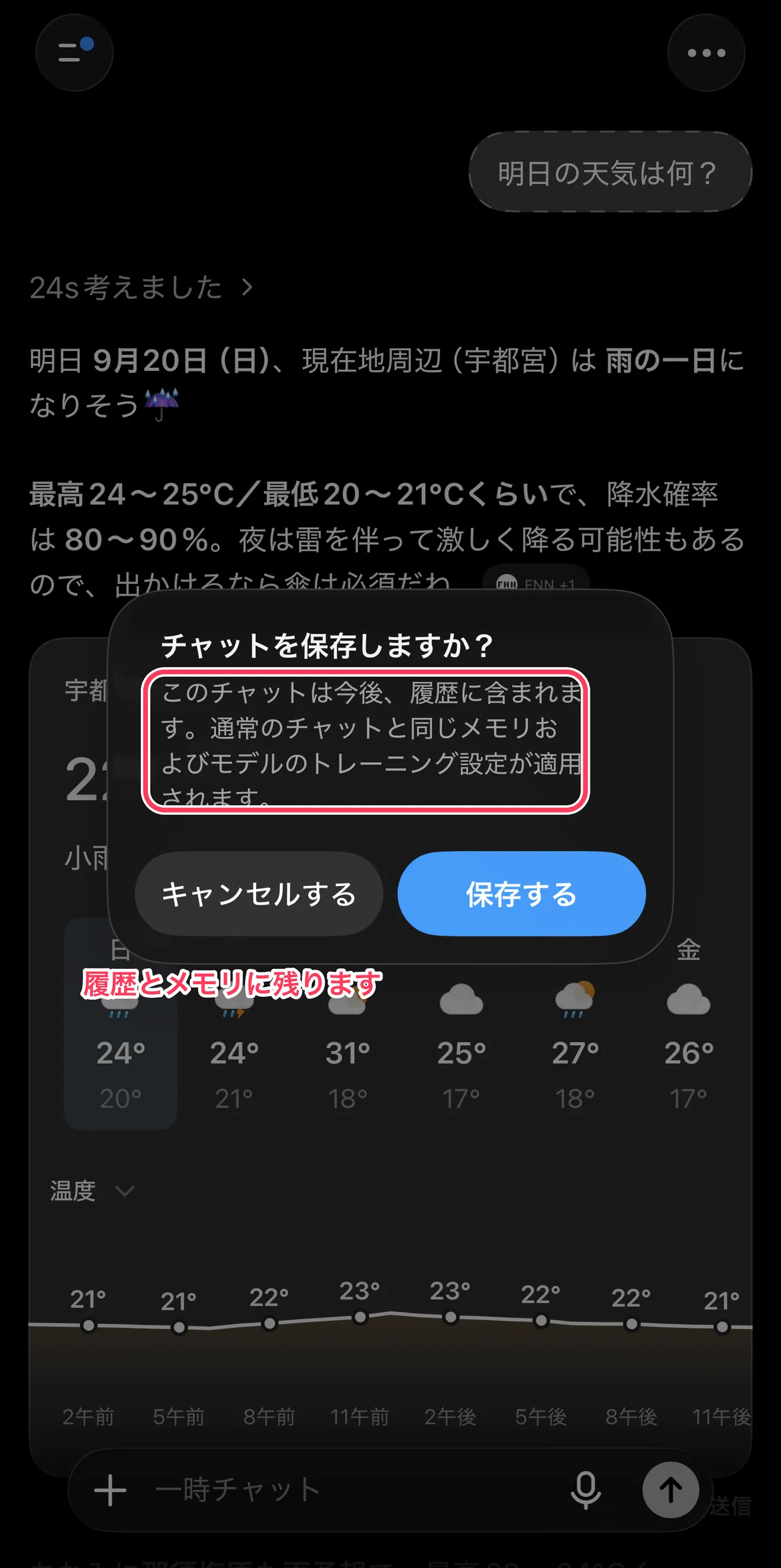
ここに書いてあるとおり、保存すると通常のチャットと同じ扱いになり、メモリや学習の設定もそのまま適用されます。「残る」ということだけは覚えておくと安心です。
保存すると、チャット一覧に表示されます。
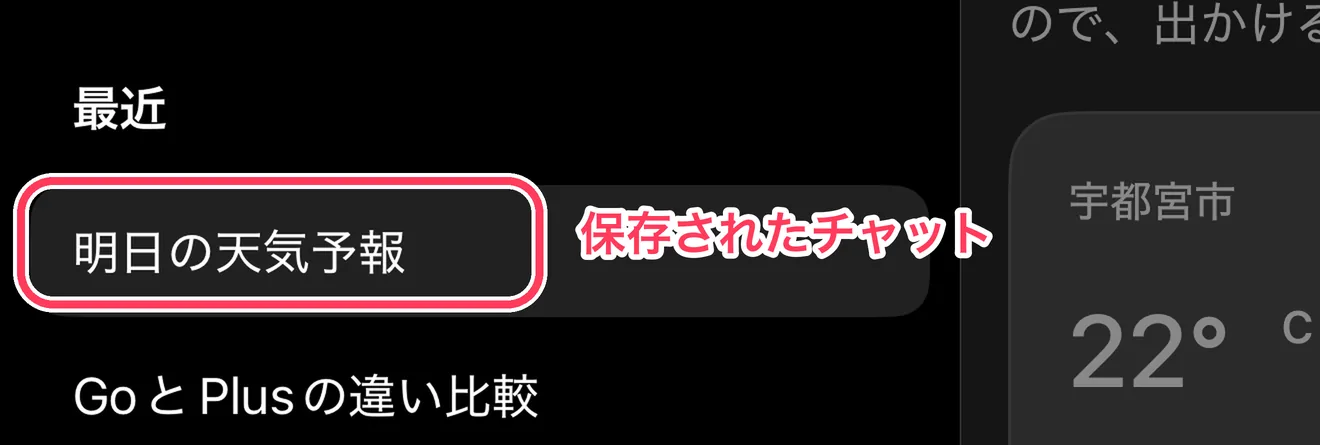
5. ピン留め:よく戻るチャットを上に固定する
- STEP 1チャットを選ぶ一覧で長押し
- STEP 2ピン留めするメニューから選択
- STEP 3上から開けるよく戻る会話を固定
チャットを長押しすると、メニューが出ます。自分がよく使うのは「ピン留めする」です。
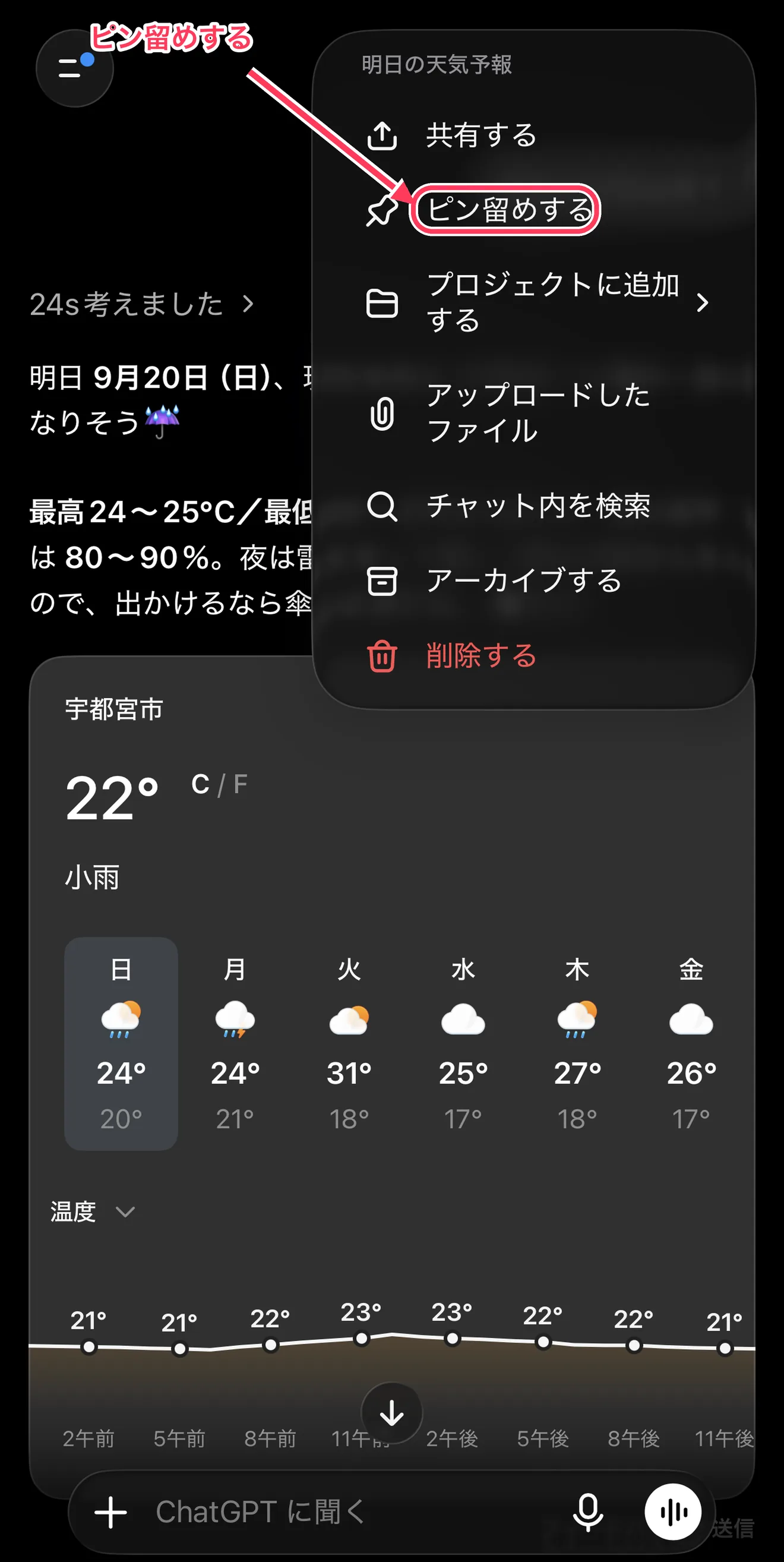
通常のチャットは「最近」の欄に新しい順で積まれていくので、古いものはどんどん下に行って探しにくくなります。
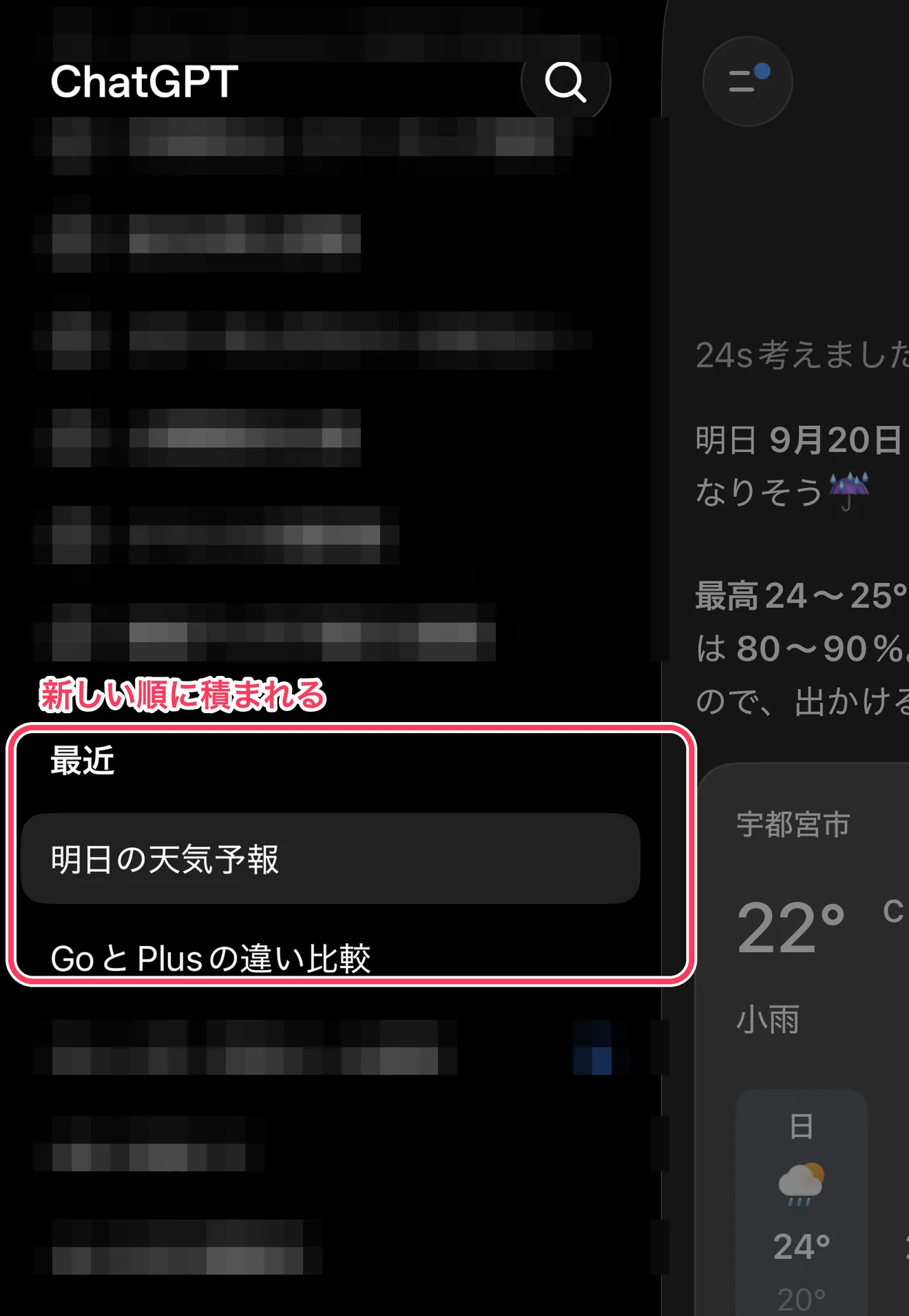
検索窓もあるのですが、毎回単語を入れて探すのは面倒なときがあります。そこでピン留めしておくと、あとから開くときにすぐ行けます。
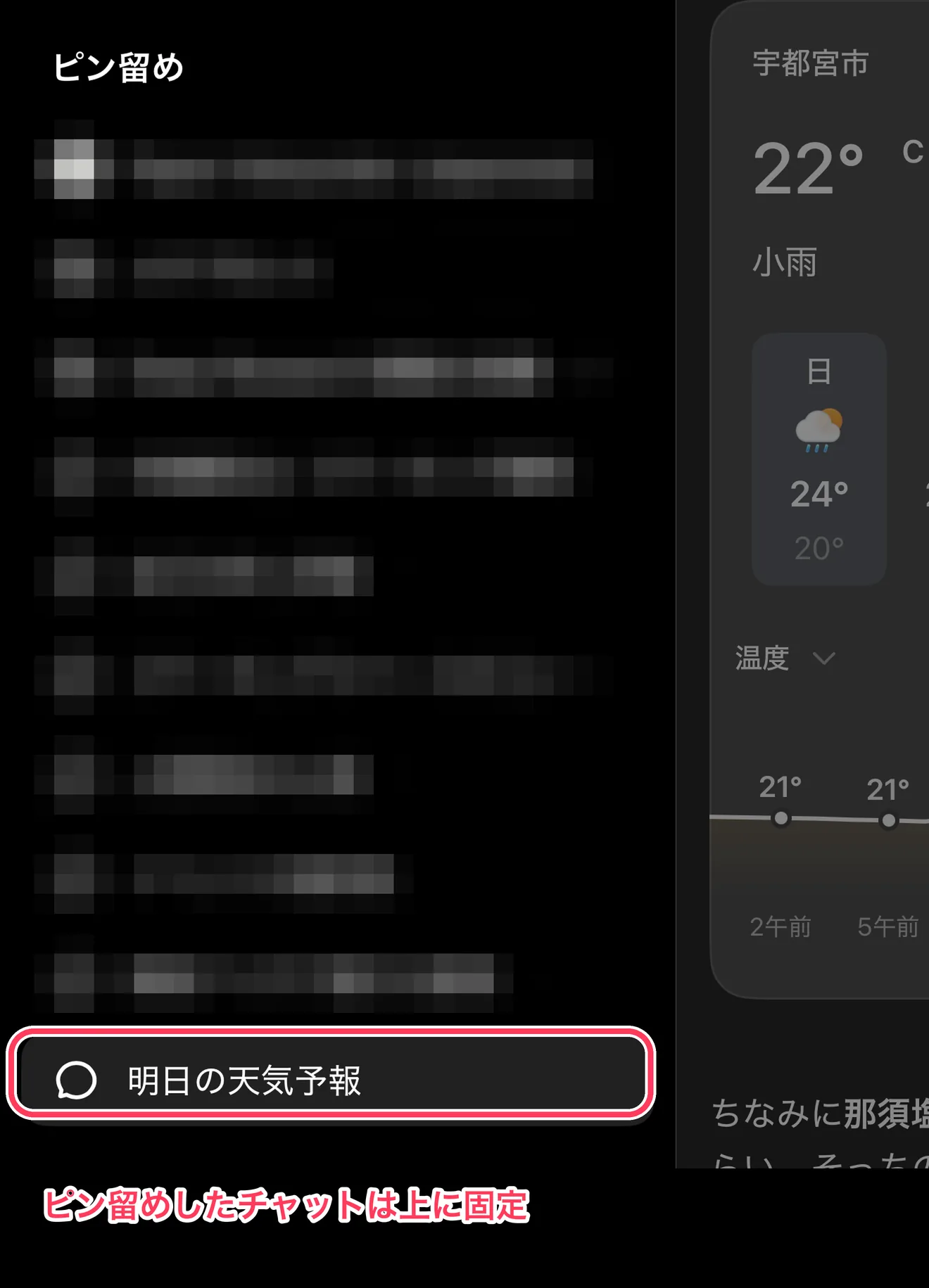
ピン留めできる数には上限があるので(自分の環境では10個でした)、本当によく戻るものだけを選んでいます。
6. 音声入力と対話モード
マイクで音声入力
入力欄のマイクを押すと、音声入力ができます。
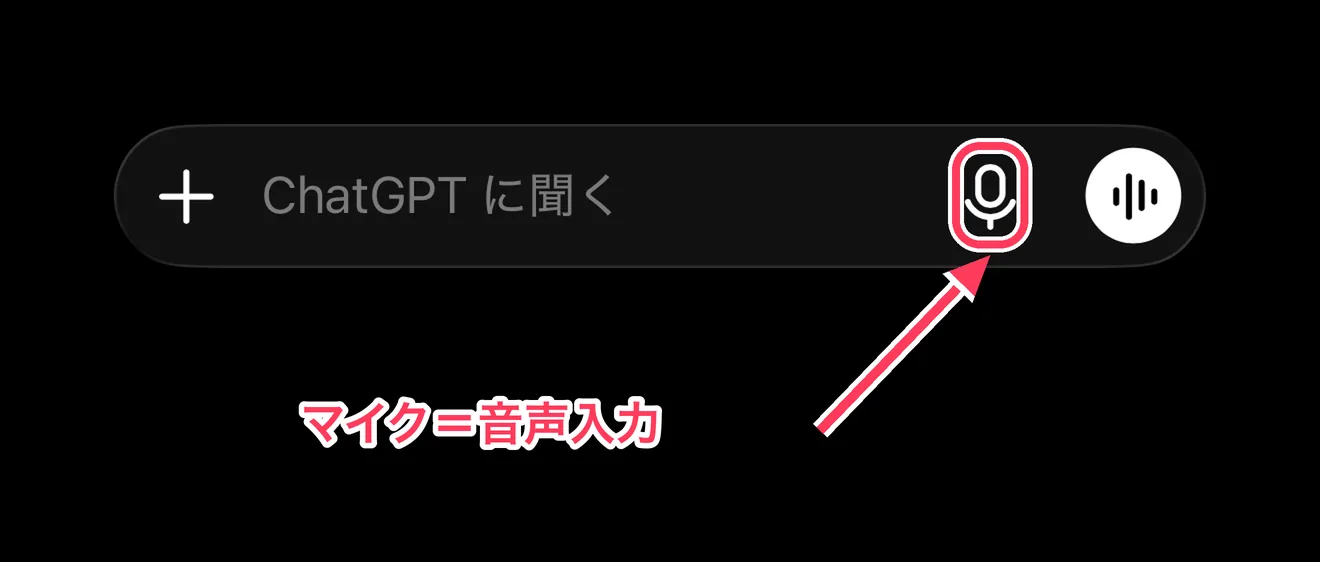
話し終わったら、右の矢印で送信します。
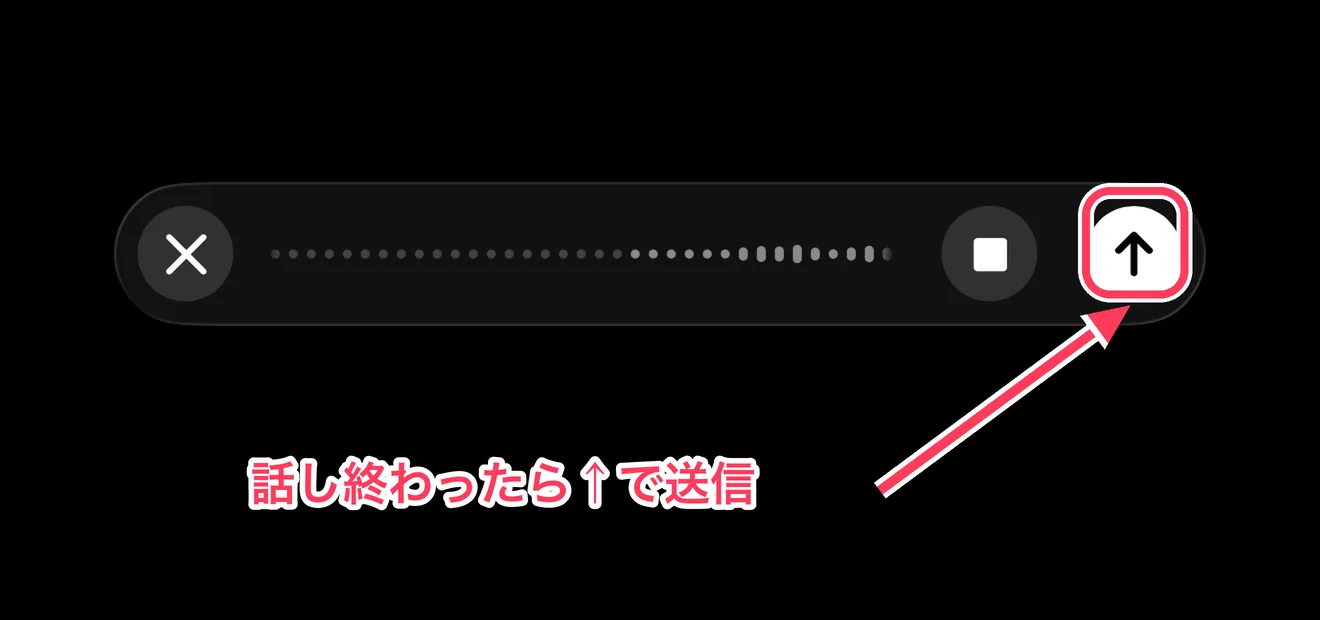
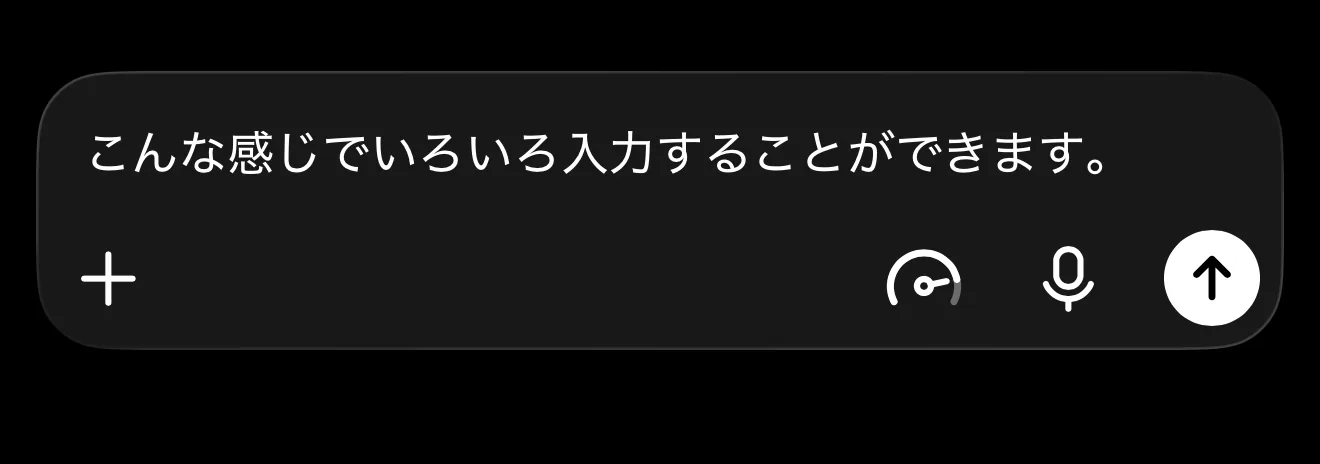
ChatGPTの音声入力はかなり精度が高いので、文字を打つのが面倒なときは、こうして話して入力すると楽です。専用の音声入力アプリの方が質は高いのですが、ChatGPTでも問題ないと感じることが多いです。まず音声入力を試してみたい方は、ここから始めるのがいいと思います。
一番右のボタンは「対話モード」
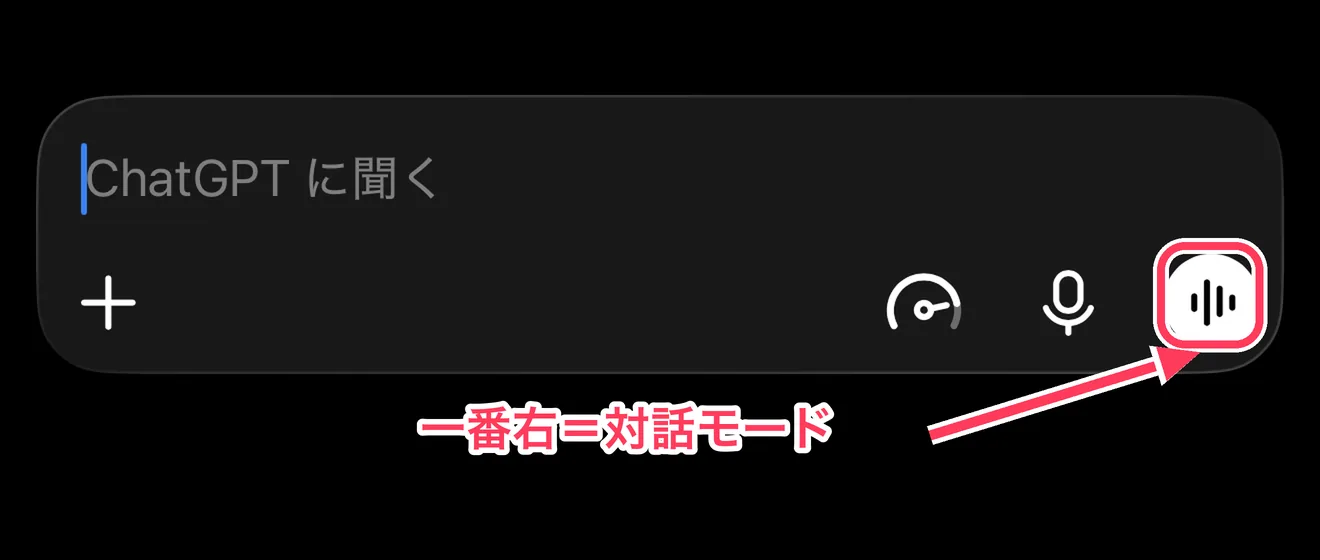
押すと、この画面になります。

電話するのと同じ要領で、話しながら調べものができます。
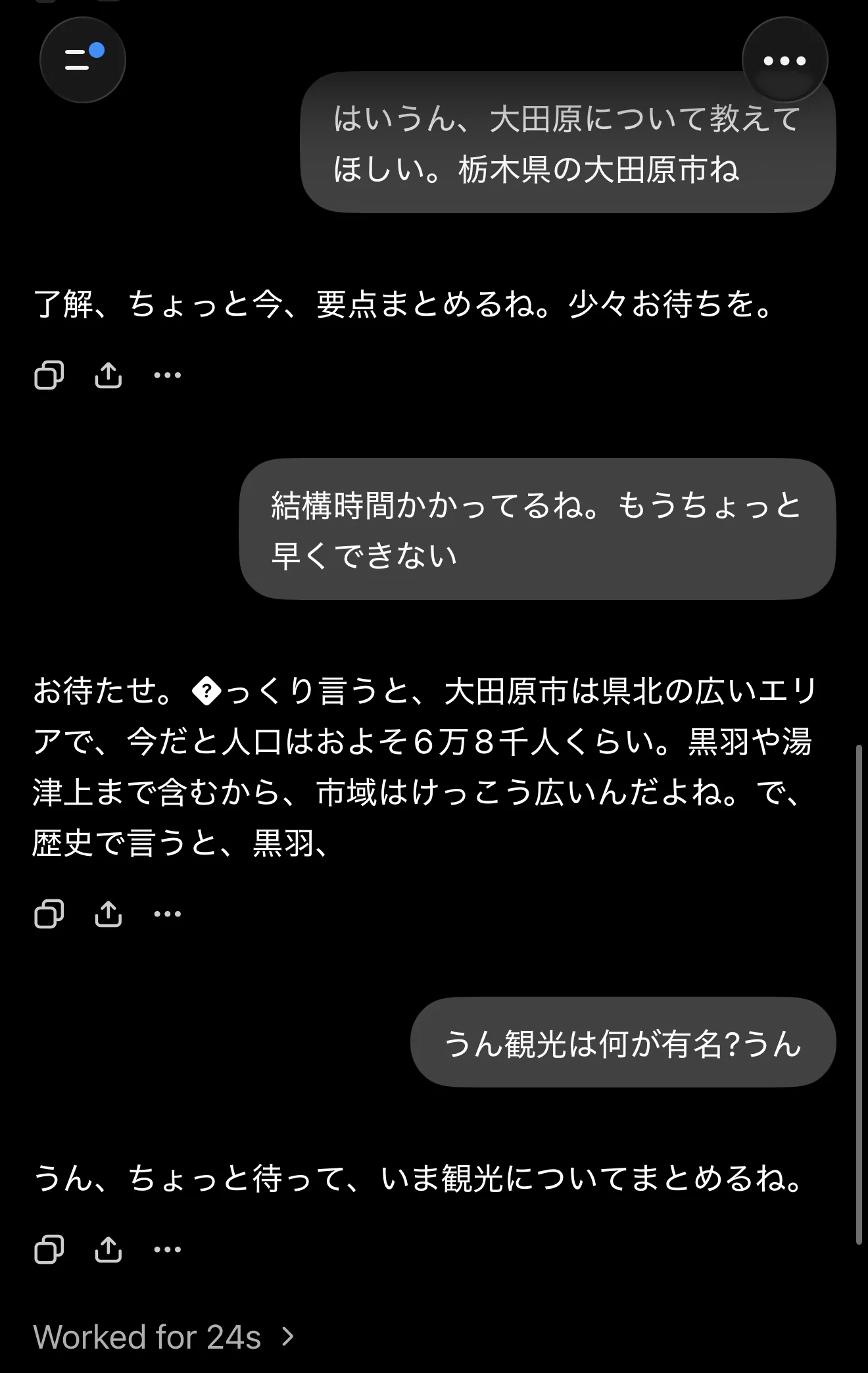
自分がよく使うのは、車の運転中など、スマホを触れないときです。ハンズフリーでいろいろ聞けます。話し方はとても自然で、こちらが途中で言葉を挟んでも対応してくれますし、相槌も自然です。応答もそれなりに速いです。
ただ、テキストのチャットに比べると、モデルの性能は少し落ちる印象です。複雑な相談には向きませんが、簡単なリサーチ程度ならとても使えます。
自分の一番の活用例は、英語の翻訳です。日本語字幕のない英語の動画を見るときに、対話モードで「今から流れる英語を日本語に訳して」と頼むと、かなり速いテンポで訳してくれます。これで英語の動画がストレスなく見られるようになりました。さらに、対話の履歴も残るので、動画の内容があとから見返せます。AIにまとめ直してもらうこともできて、そういう意味でも便利です。
入力例今から流れる英語を日本語に訳して
7. パーソナライズ:答え方のルールを決める
- STEP 1設定を開くパーソナライズへ
- STEP 2希望を書くカスタム指示に入力
- STEP 3保存して使う右下のチェックを押す
ChatGPTの答え方や、回答するときに大切にしてほしいルールを設定できます。必須ではありませんが、気になる方はやっておくといいと思います。
手順
同じく、メニュー下のアカウントアイコンを押します。
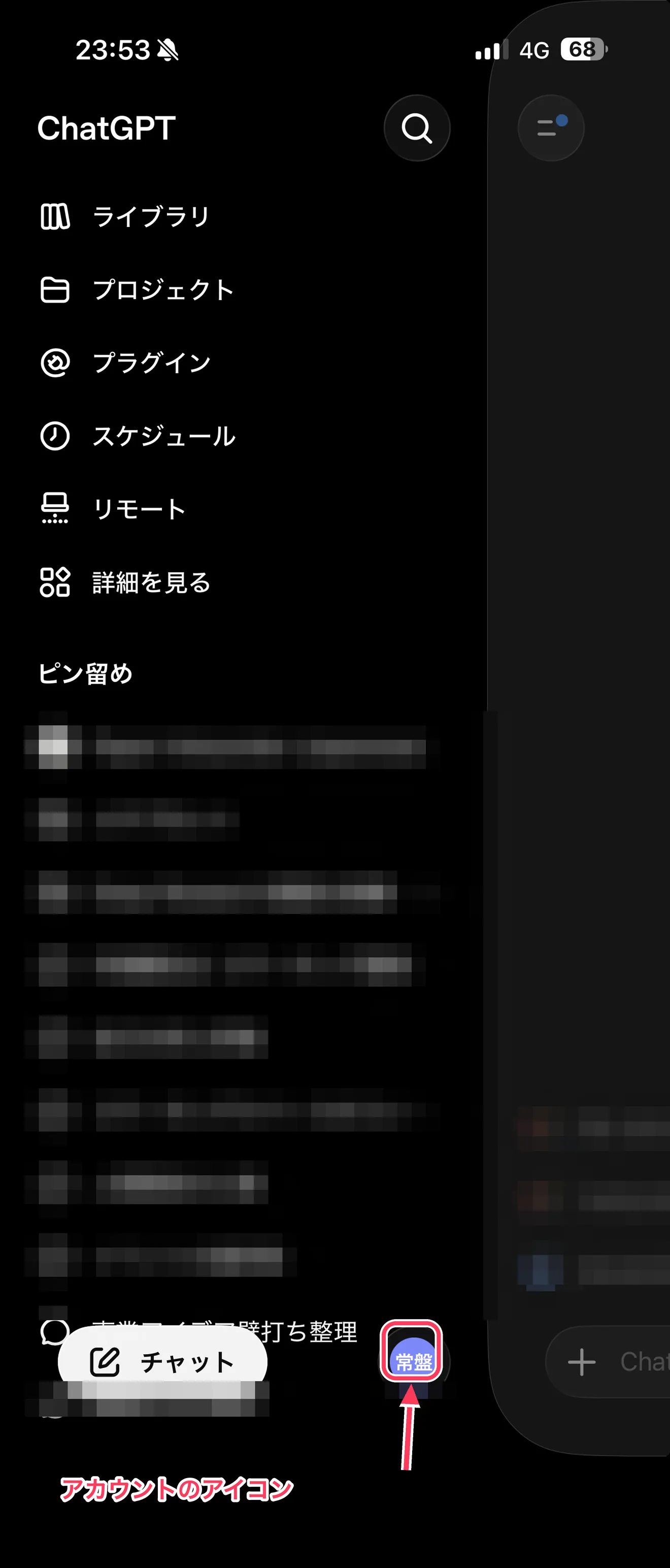
「パーソナライズ」を押します。
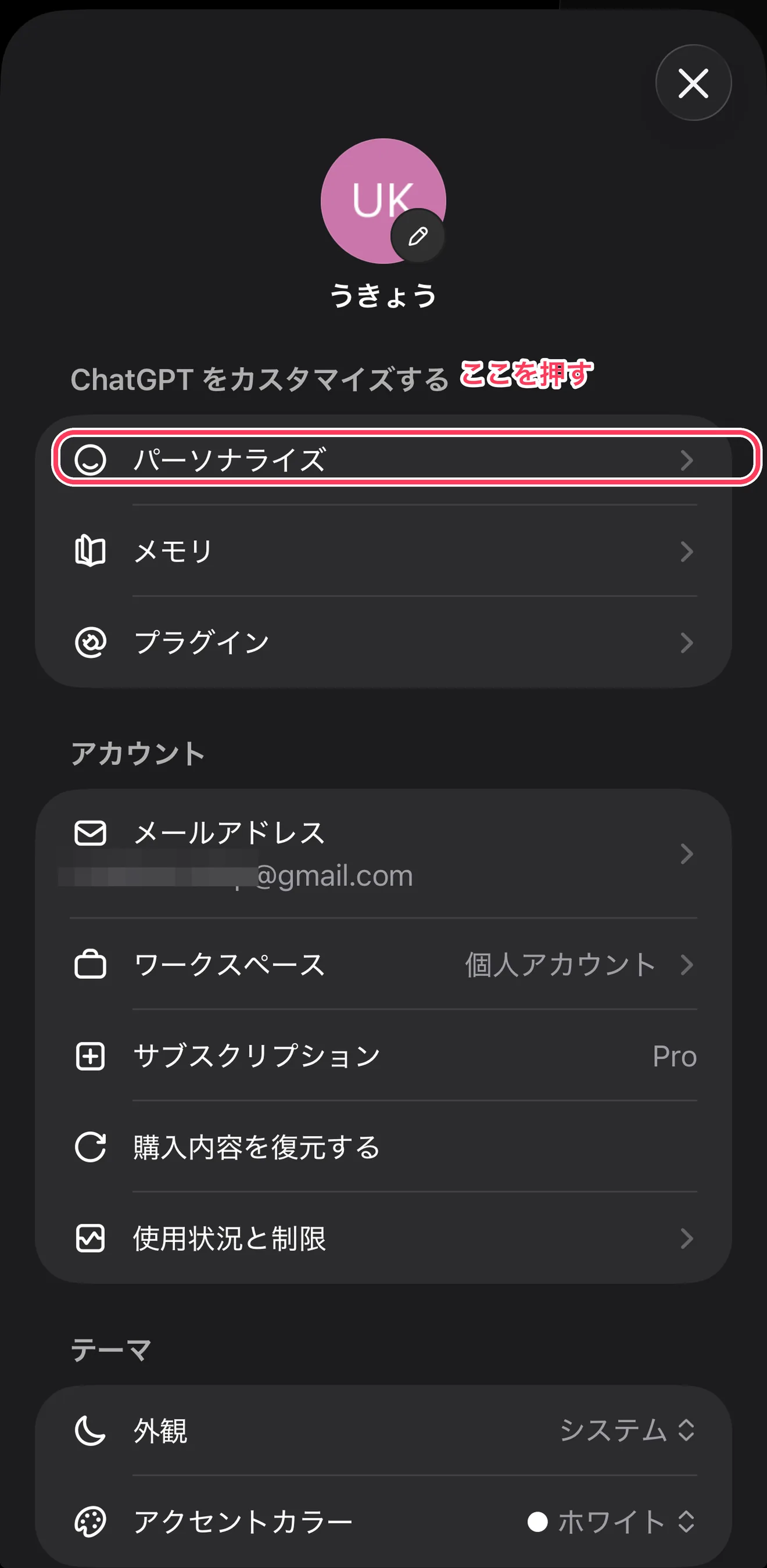
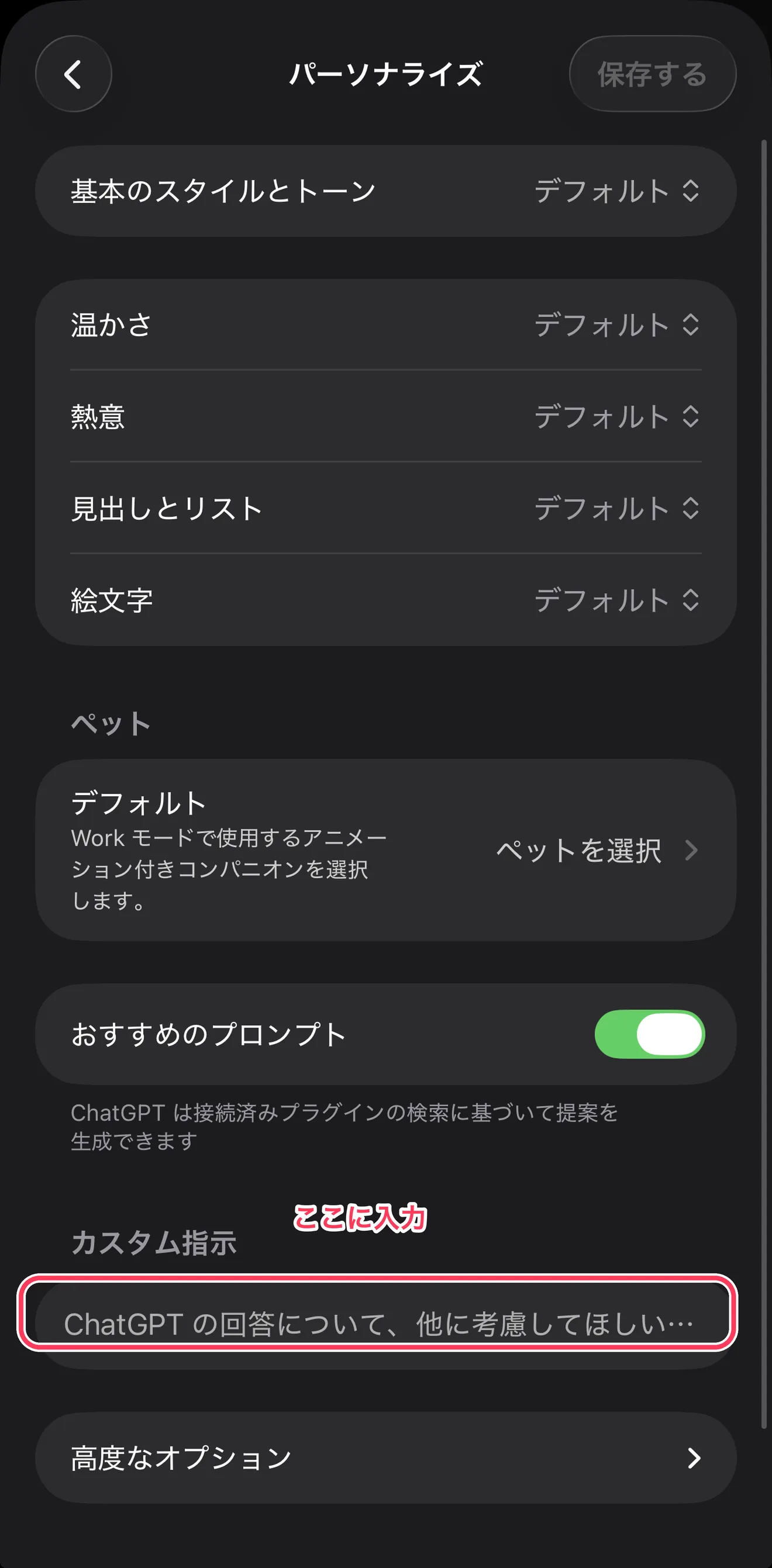
ここで好みをいろいろ変えられます。細かい設定は「カスタム指示」です。
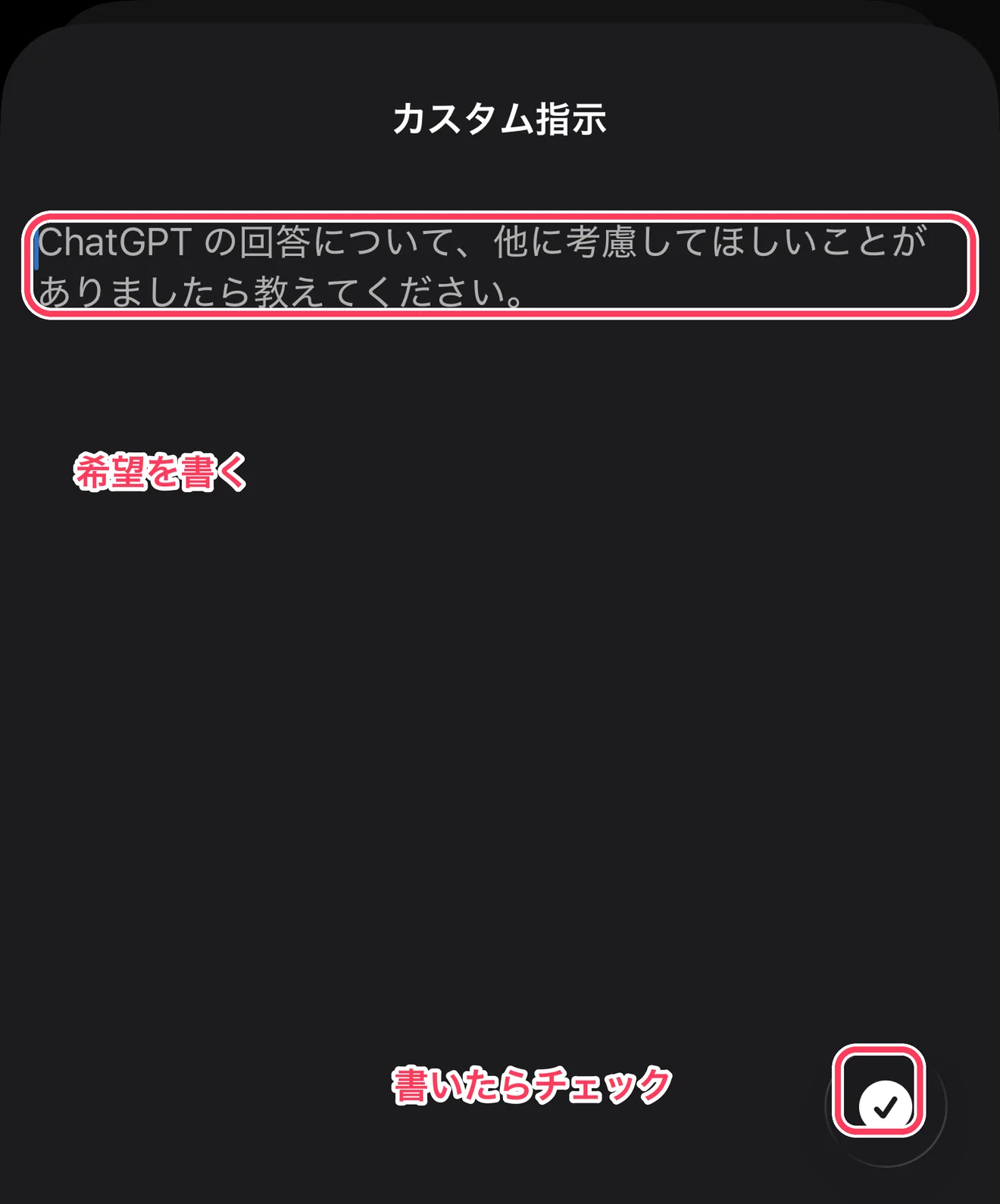
「こう振る舞ってほしい」という希望を直接書いて、右下のチェックを押すと、そのルールに沿って回答してくれるようになります。
試しに関西弁にしてみる
たとえば、こんな指示を入れてみます。
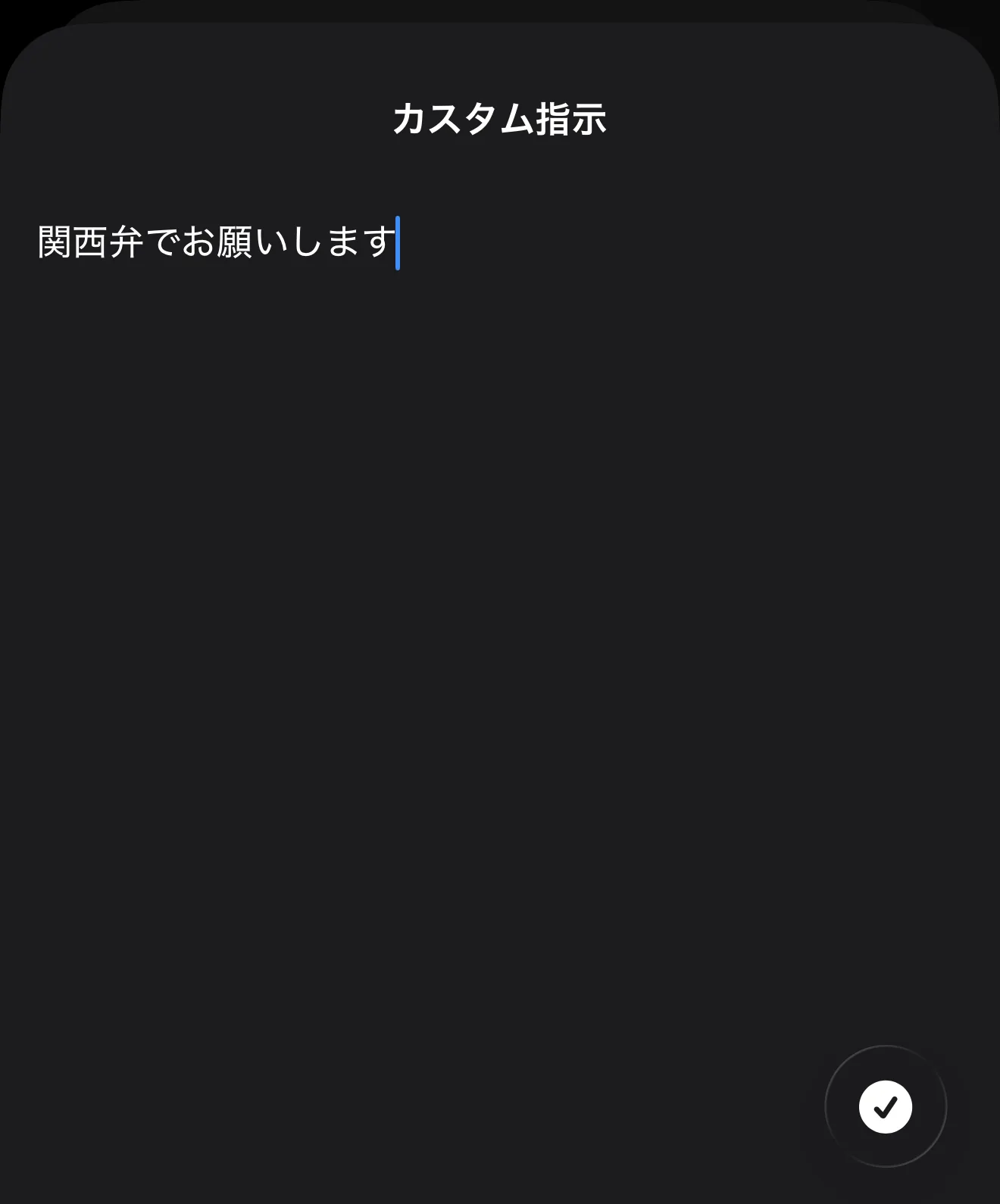
入力例関西弁でお願いします
すると、こんなふうに関西弁で答えてくれます。
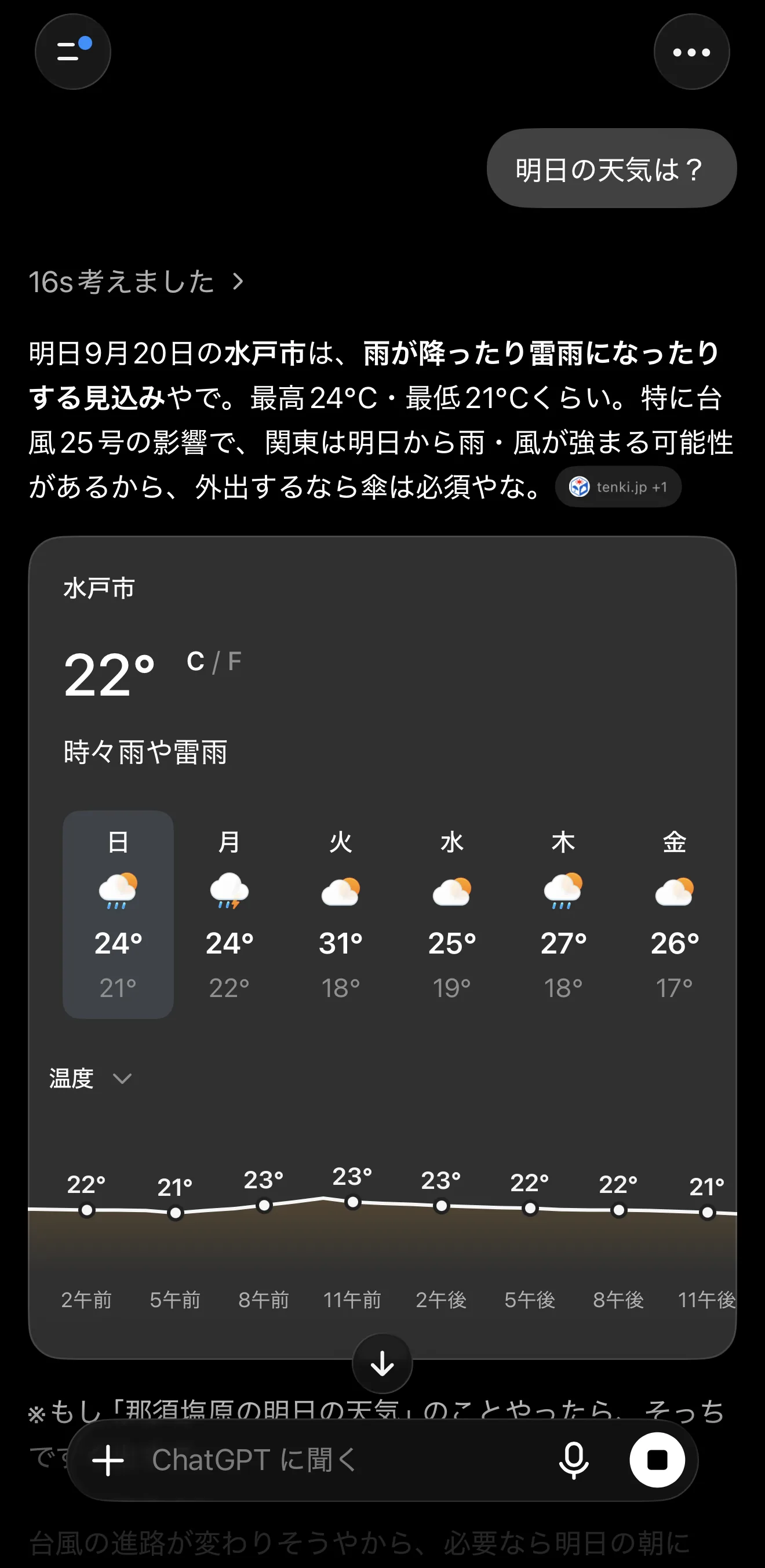
関西弁を勉強しながら天気を見る、ということもできてしまいます。
自分は最初、ここをかなりこだわっていました。ただ、今はモデルの性能が上がって、あまり気にならなくなり、いまはほとんど入れていません。それでも具体的に入れるなら、こういう内容があると思います。
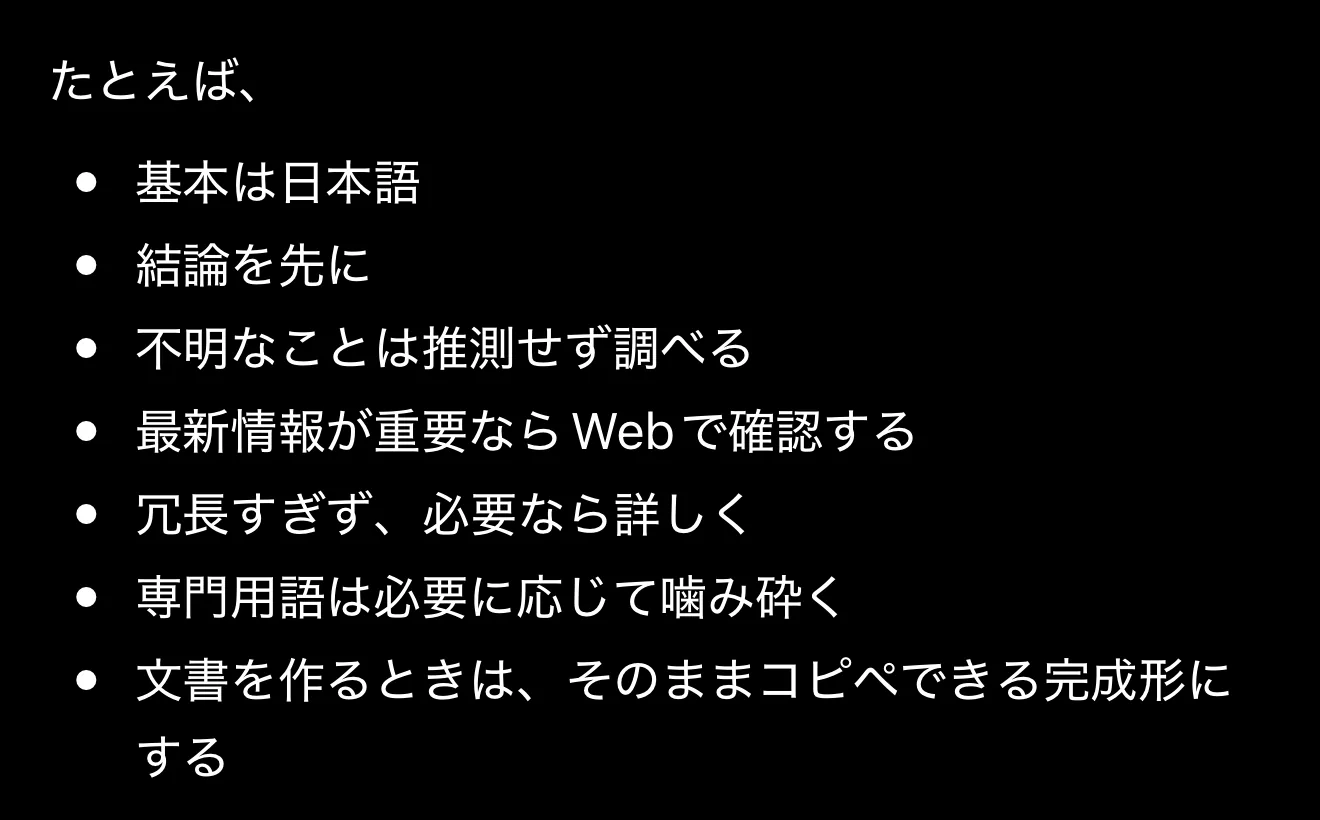
「こうしたい」というイメージはあるのに、どうカスタム指示に落とし込めばいいかわからないときは、それ自体をChatGPTに聞いてしまうのが早いです。「自分の希望を叶えるには、どんなカスタム指示がいいか」と聞いて、返ってきた文章をさっきの欄に貼れば完成です。
8. メモリ:会話から自動で覚えてくれる
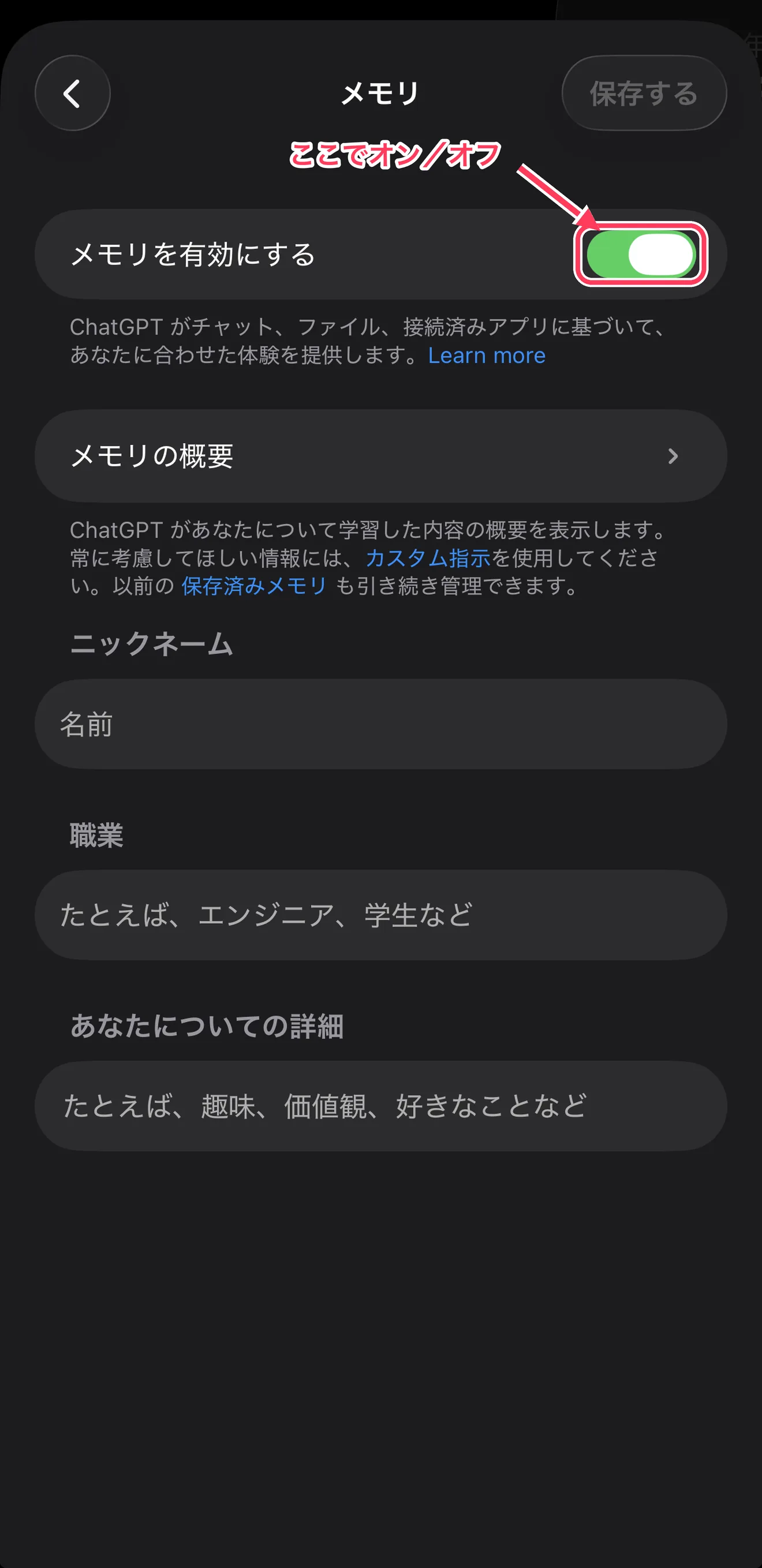
メモリは、チャットの内容や自分とのやり取りを見て、今後に生きそうなことを保存してくれる機能です。つまり、パーソナライズを自動でやってくれます。
たとえば、いろいろなチャットで「先に結論を言って」と言っていると、「この人は結論を先に言ってほしい人だな」と覚えて、メモリに「結論を先に言う」と反映されたりします。好きな分野や最近読んだ本の話をたくさんしていると、それも覚えていて、別の話をしたときに「あの本とこの構造は似ていますよ」と、既存の知識と組み合わせて説明してくれることもあります。
使うたびに、自動でどんどん更新されていきます。
メモリの弱いところ
ただ、メモリにも良くない面があると思っています。自分の話にメモリを使って答えられることで、自分の興味関心や、周りの知識の中だけで回答されてしまうことがある、という点です。
ときには、客観的な意見や、自分の文脈に関係のない一般的な意見がほしいときがあります。ゼロから何かを考える質問や、「こういう状況で今やることは何か」「何が必要とされているか」を聞くときです。実際には自分の知らないところにもニーズがあるわけで、そこも加味して答えてほしいときは、メモリをオフにすることがあります。オンとオフは切り替えられるので、こういう使い分けが必要だと思っています。
もう一つ。メモリに入っているルールが確実に守られるという保証はありません。「結論を先に出して」がメモリに保存されていても、毎回そのとおりになるとは限りません。どうしても守ってほしいルールは、メモリではなくカスタム指示に入れた方がいいです。
9. プロジェクト:資料を入れた「箱」の中にAIがいる
- STEP 1箱を作るプロジェクトを作成
- STEP 2資料と指示を入れる情報源と答え方を設定
- STEP 3その中で相談する自分の文脈に沿って質問
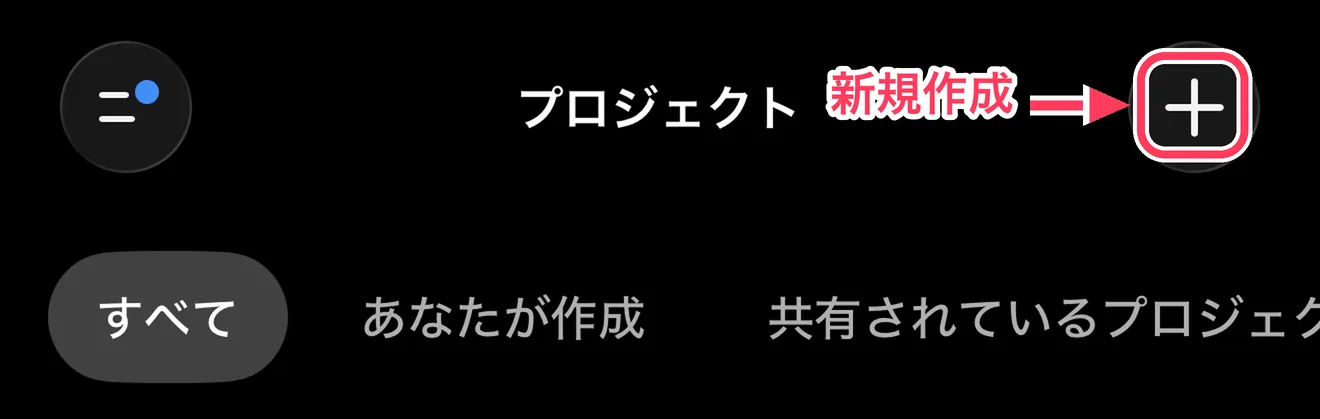
最後にプロジェクト機能です。メニューの「プロジェクト」を開きます。
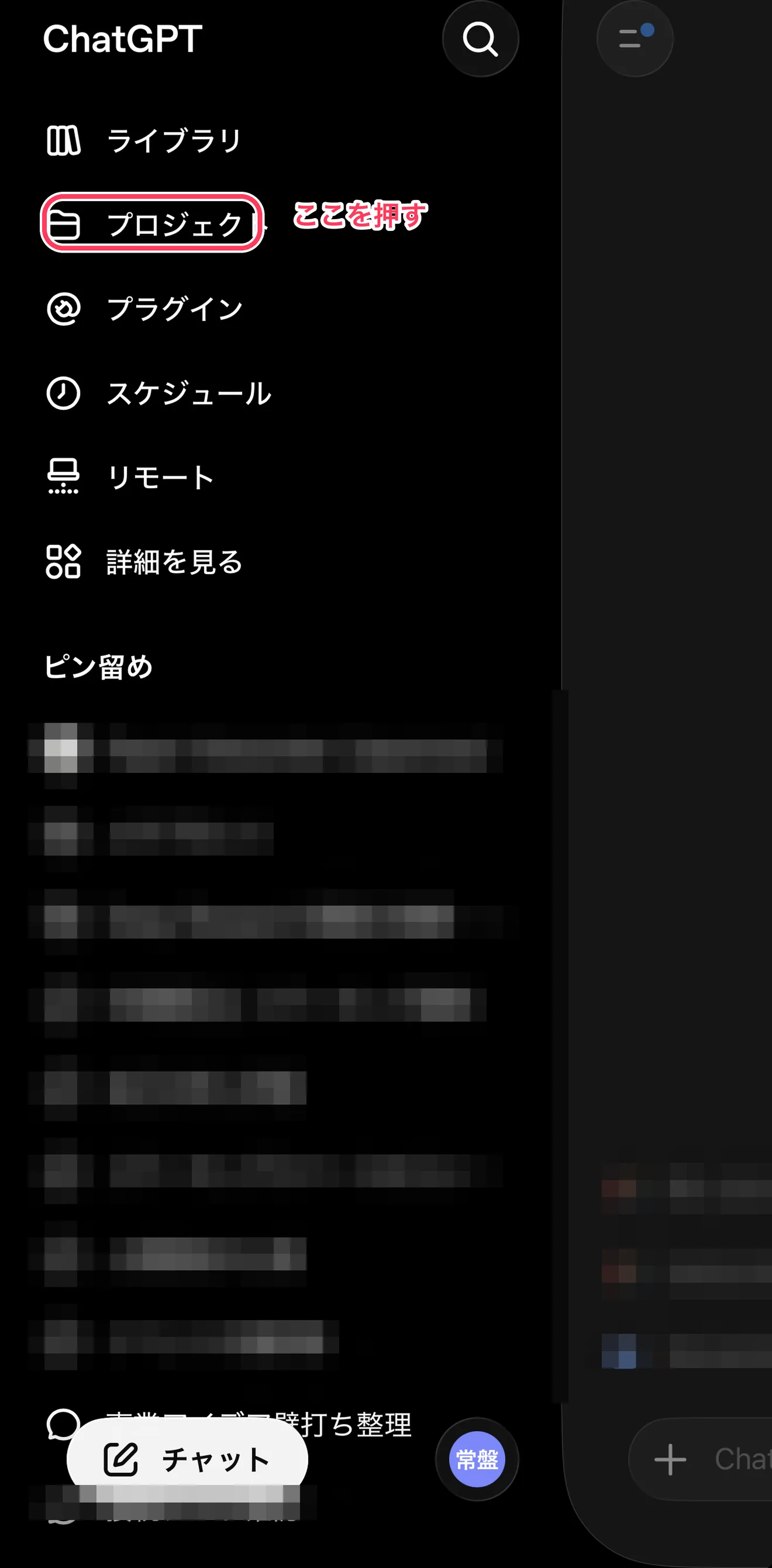
新しく作るときは、右上の+を押します。
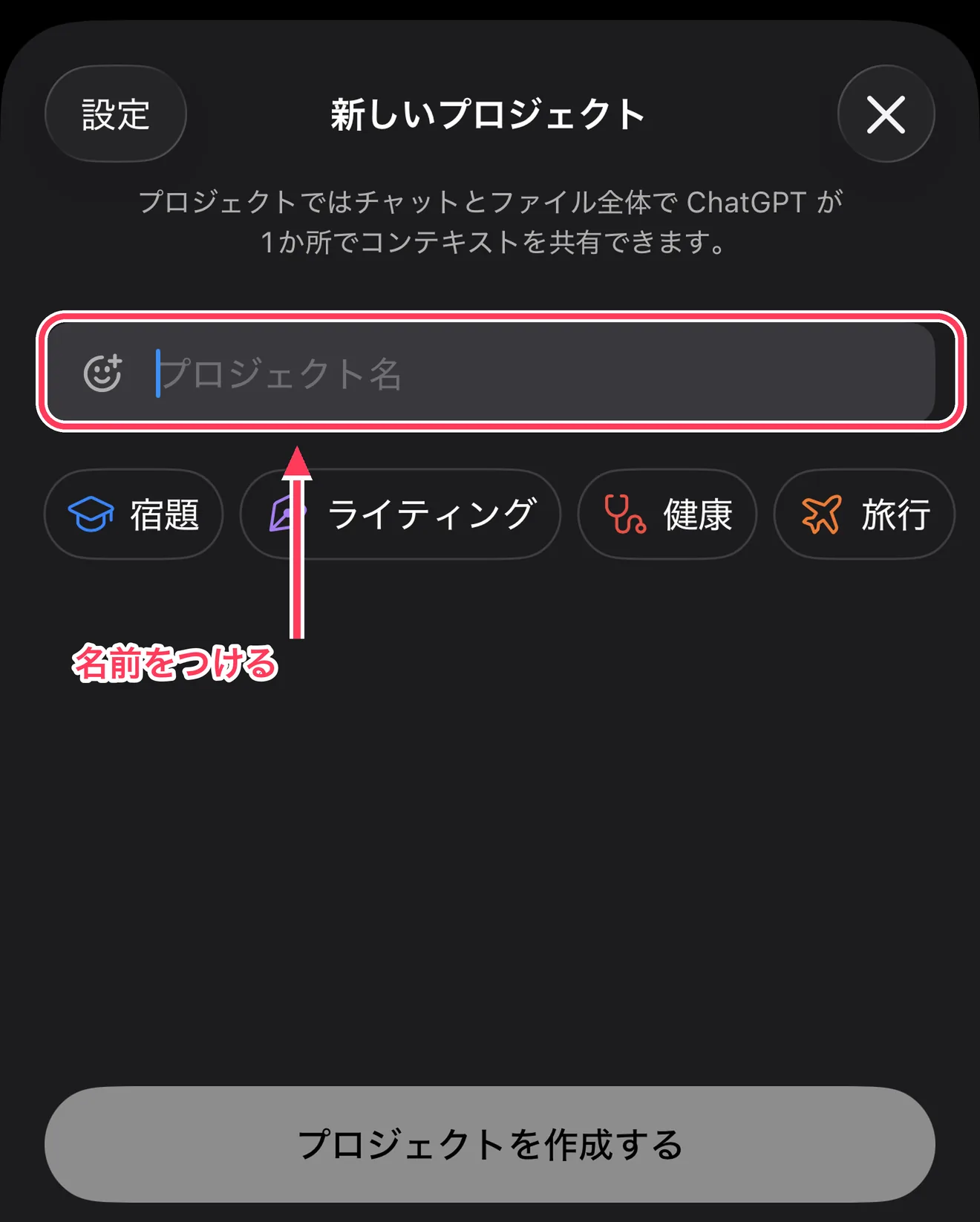
プロジェクトは、大きな箱をイメージしてもらうとわかりやすいです。その中にAIがいる、という感じです。箱の中の情報をもとに答えてくれるので、たとえば那須の歴史についての資料をたくさん入れておけば、それをベースにして答えてくれます。その箱の中だけでのAIの振る舞いも決められます。「あなたは那須に詳しい人です。ここにあるデータを中心に、私の質問に答えてください」といったことです。
入力例あなたは那須に詳しい人です。ここにあるデータを中心に、私の質問に答えてください
一番のおすすめは、自分の価値観やコンテンツ、文章をまとめたものをここに入れることです。自分の文脈に沿って答えてくれるようになります。たとえば、自分の価値観や今までの出来事の日記を入れておいて、そのうえで将来の相談をすると、自分の文脈を絡めた内容で答えてくれます。パーソナライズの精度がかなり上がります。
デモ:架空の人物で「将来相談」を作ってみる
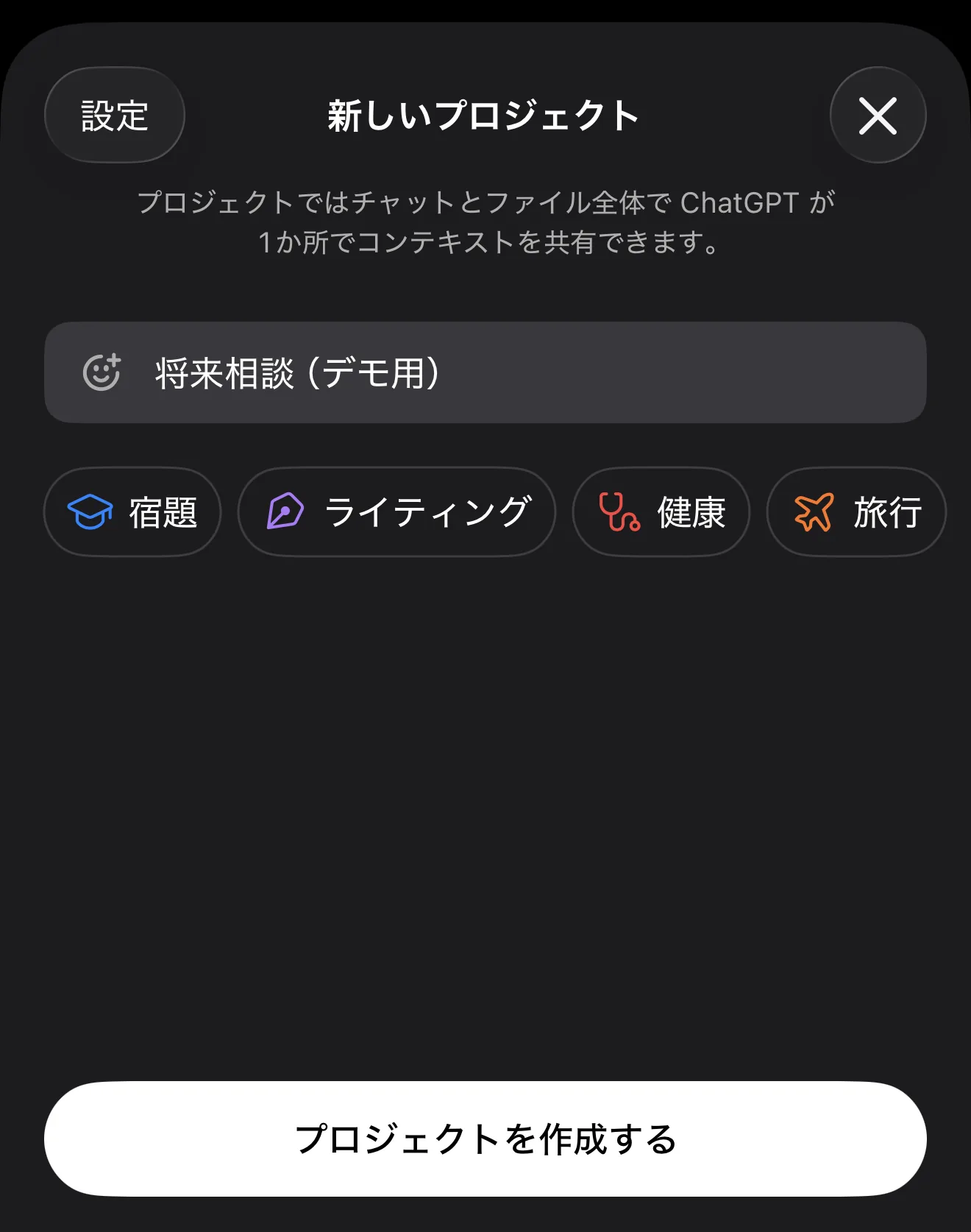
実際にやってみます。「将来相談(デモ用)」というプロジェクトを作りました。
ここに入れる資料は、デモ用に作った架空の人物「ミナト」さんの情報です。実在の人物・会社・住所・連絡先は一切含んでいません。
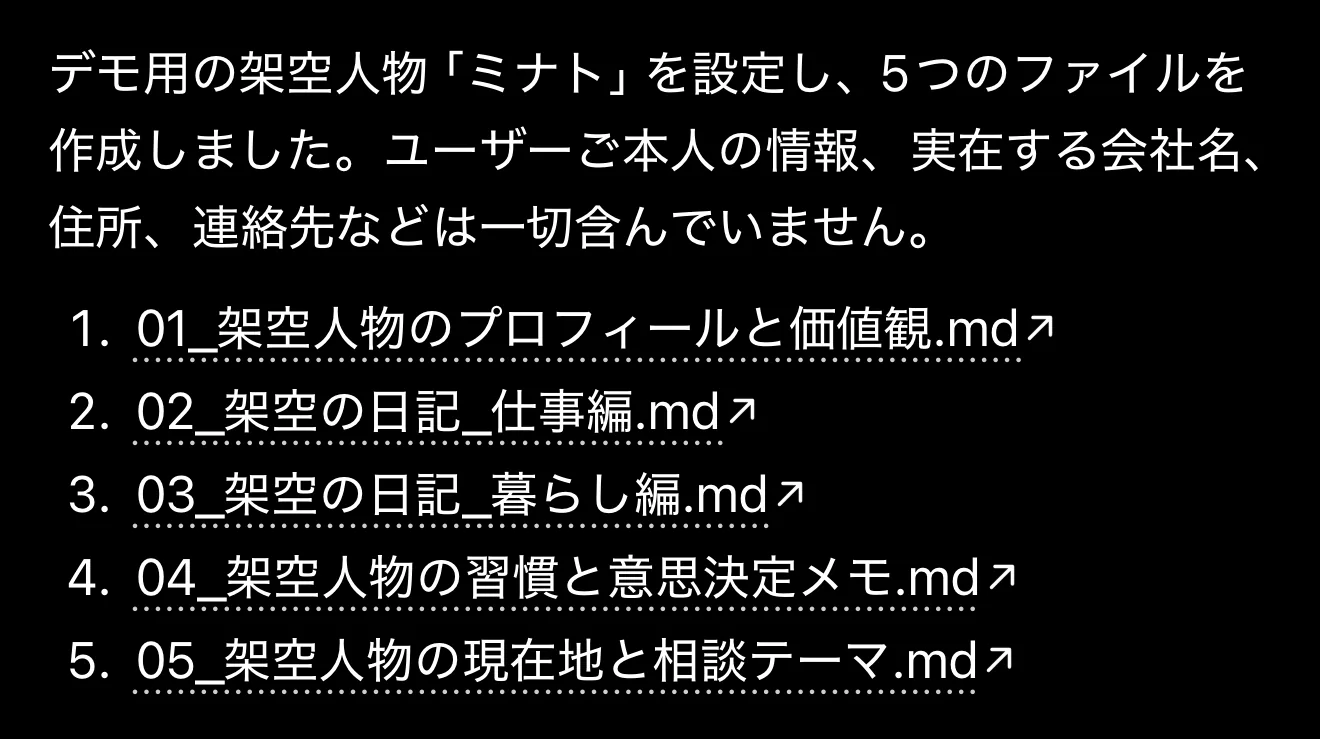
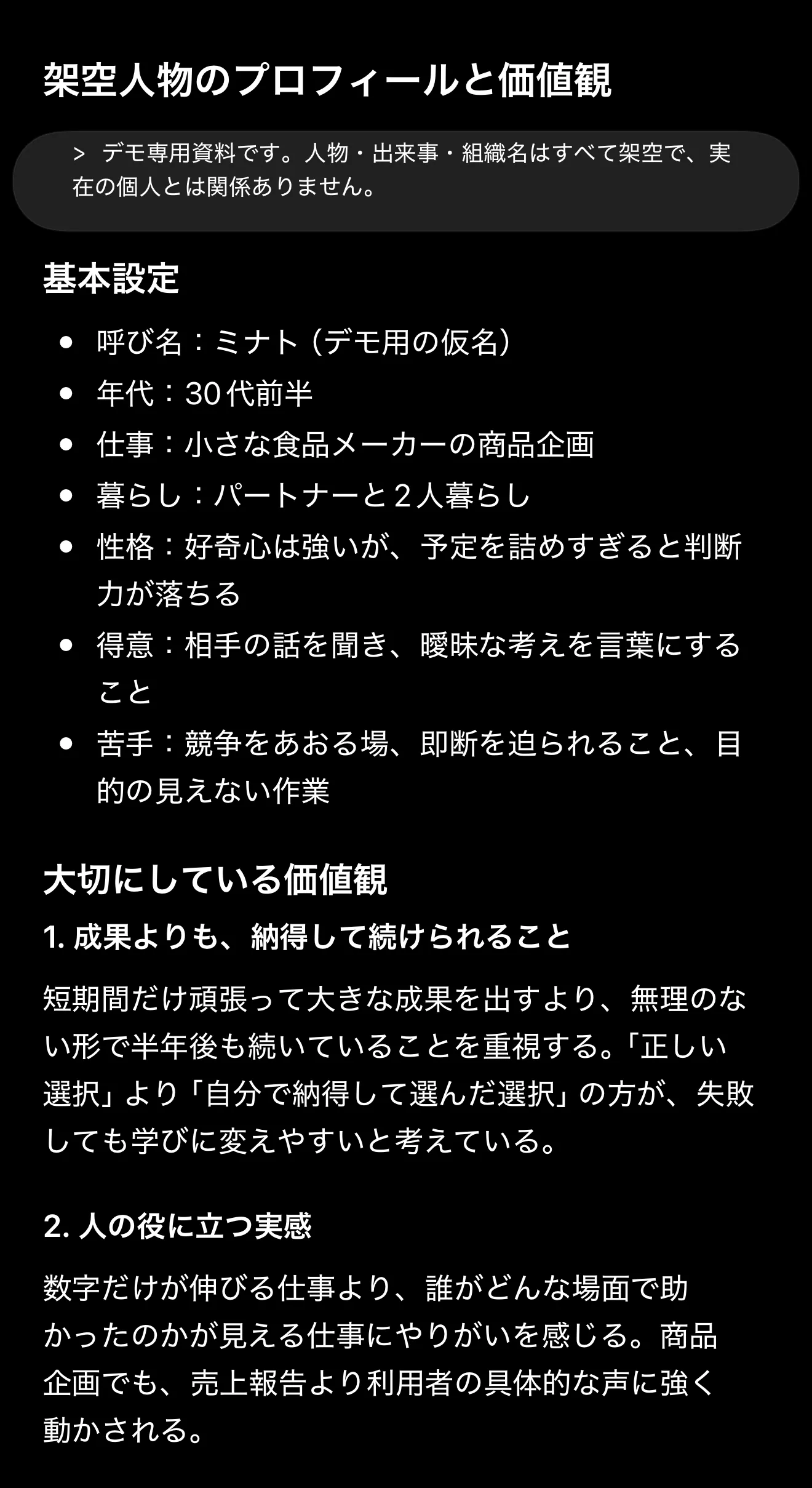
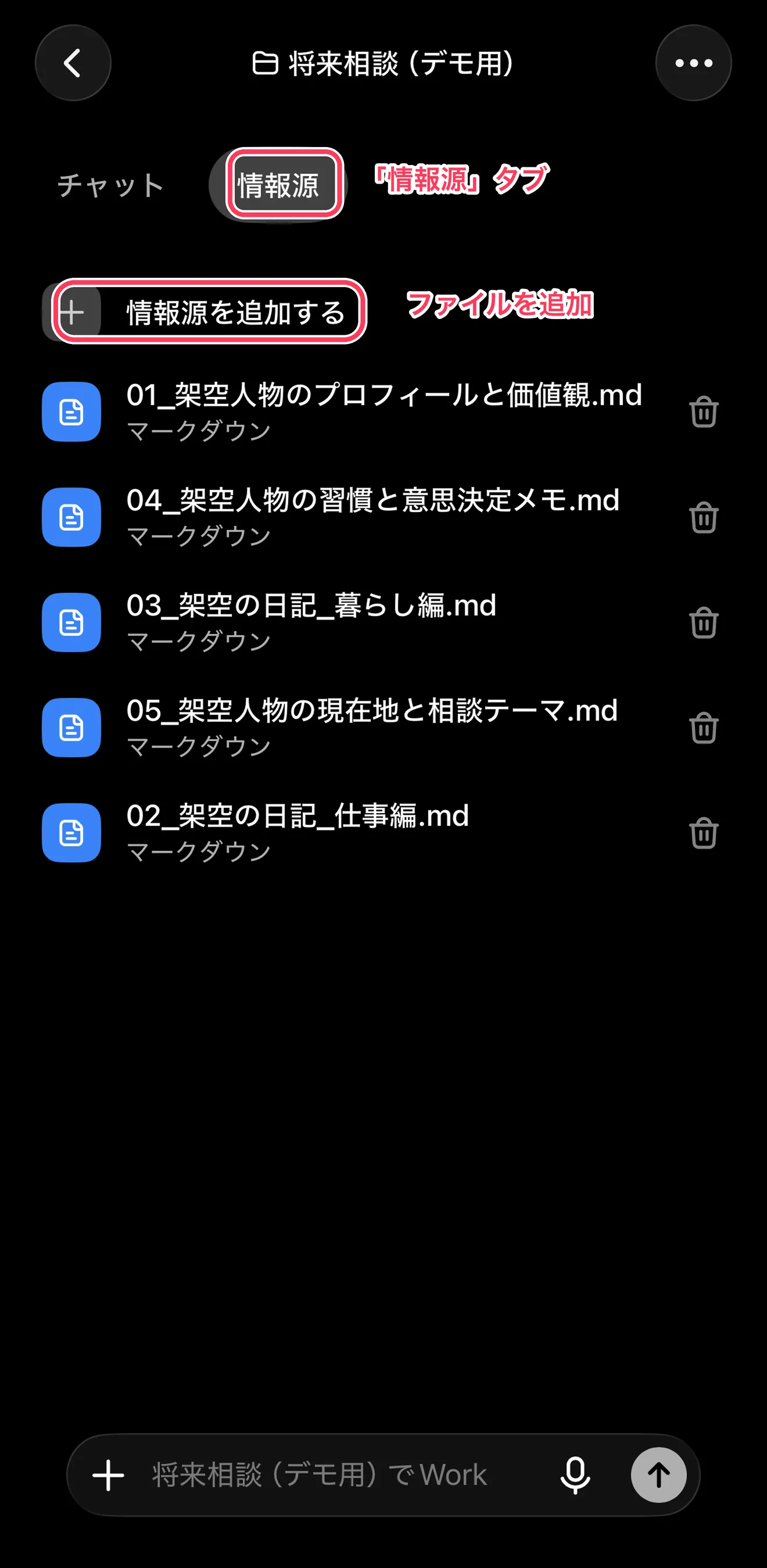
「情報源」タブから、ファイルを追加します。
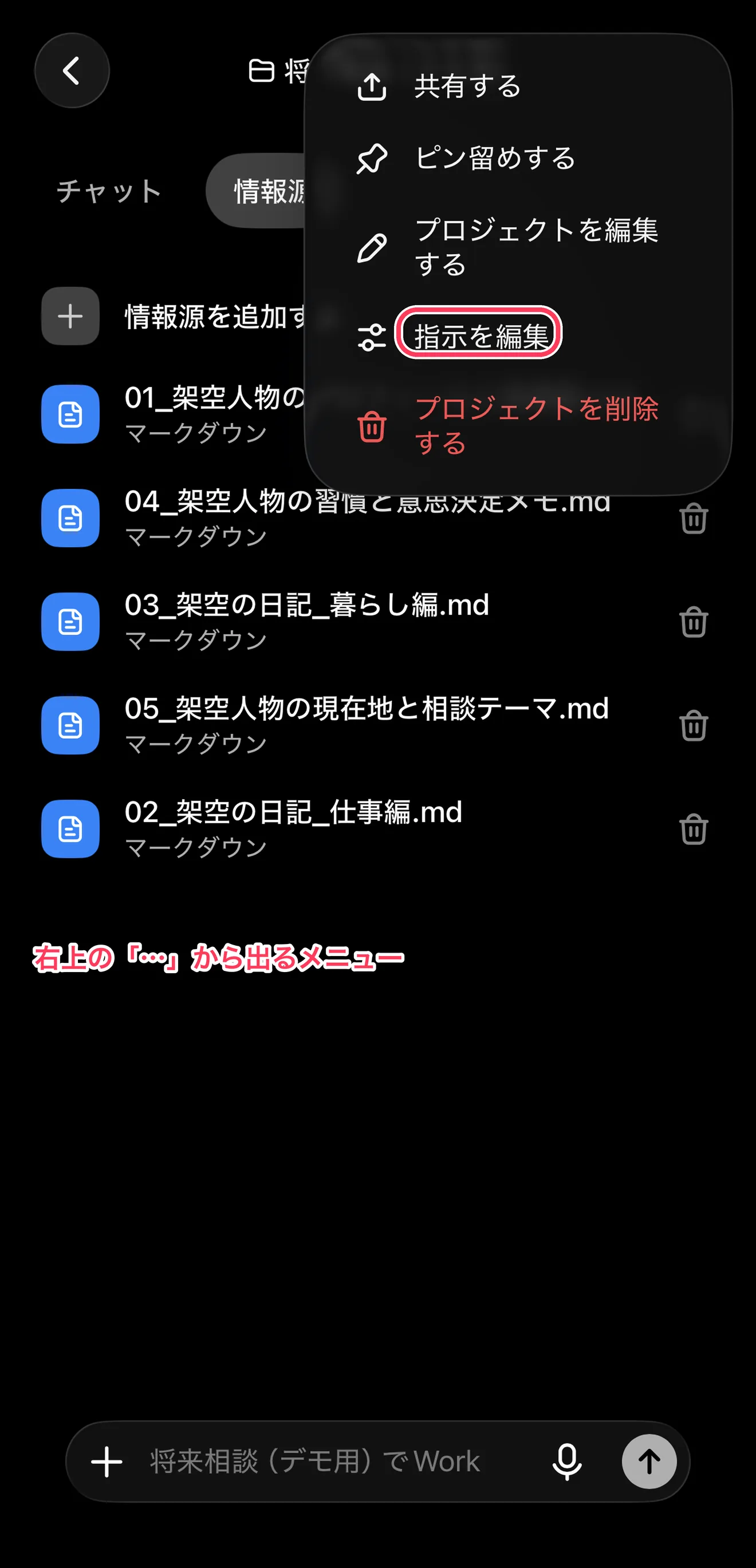
右上の「…」から「指示を編集」を選ぶと、このプロジェクトでの振る舞いを書けます。
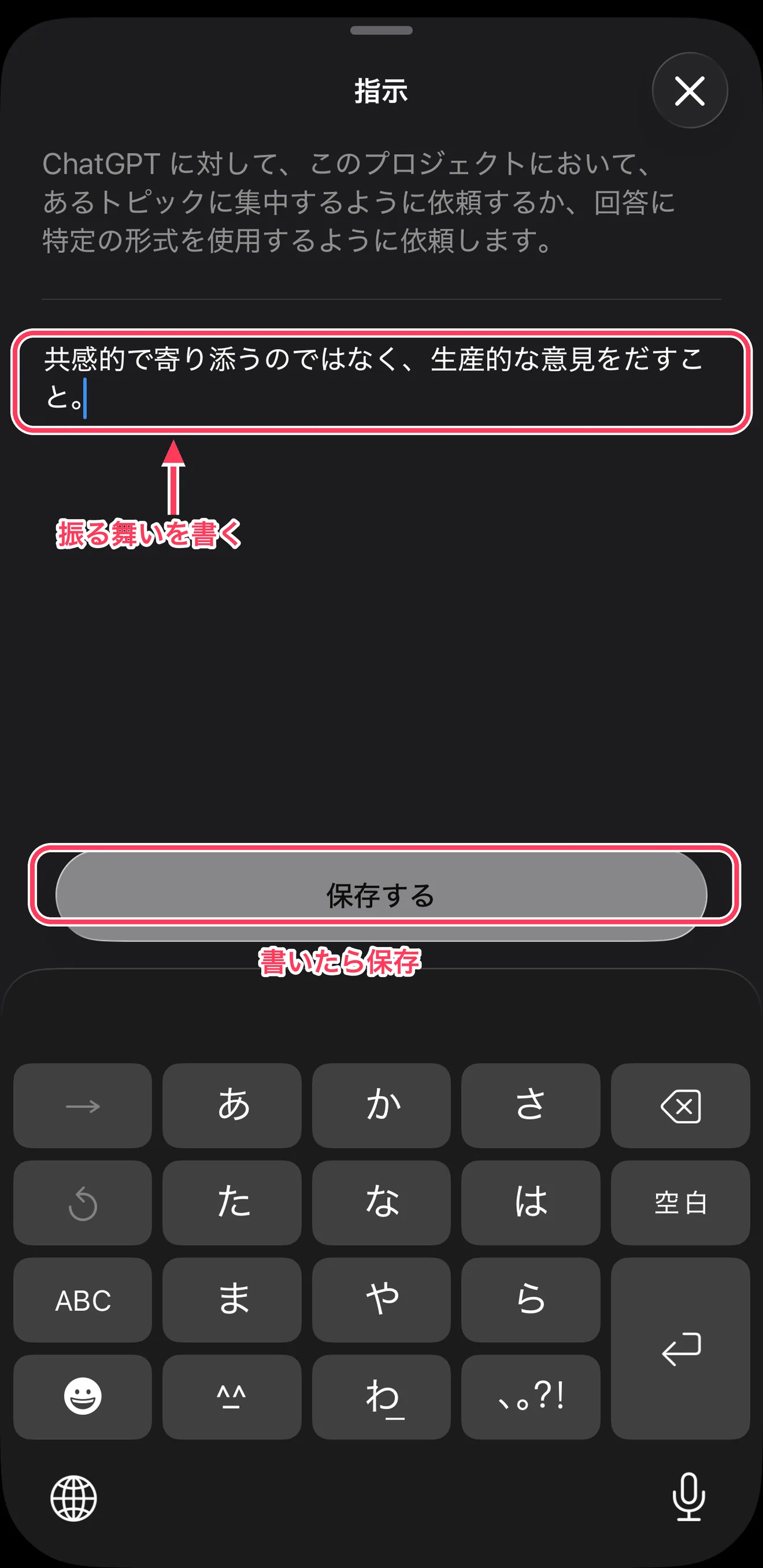
準備ができたので、こんな質問をしてみます。
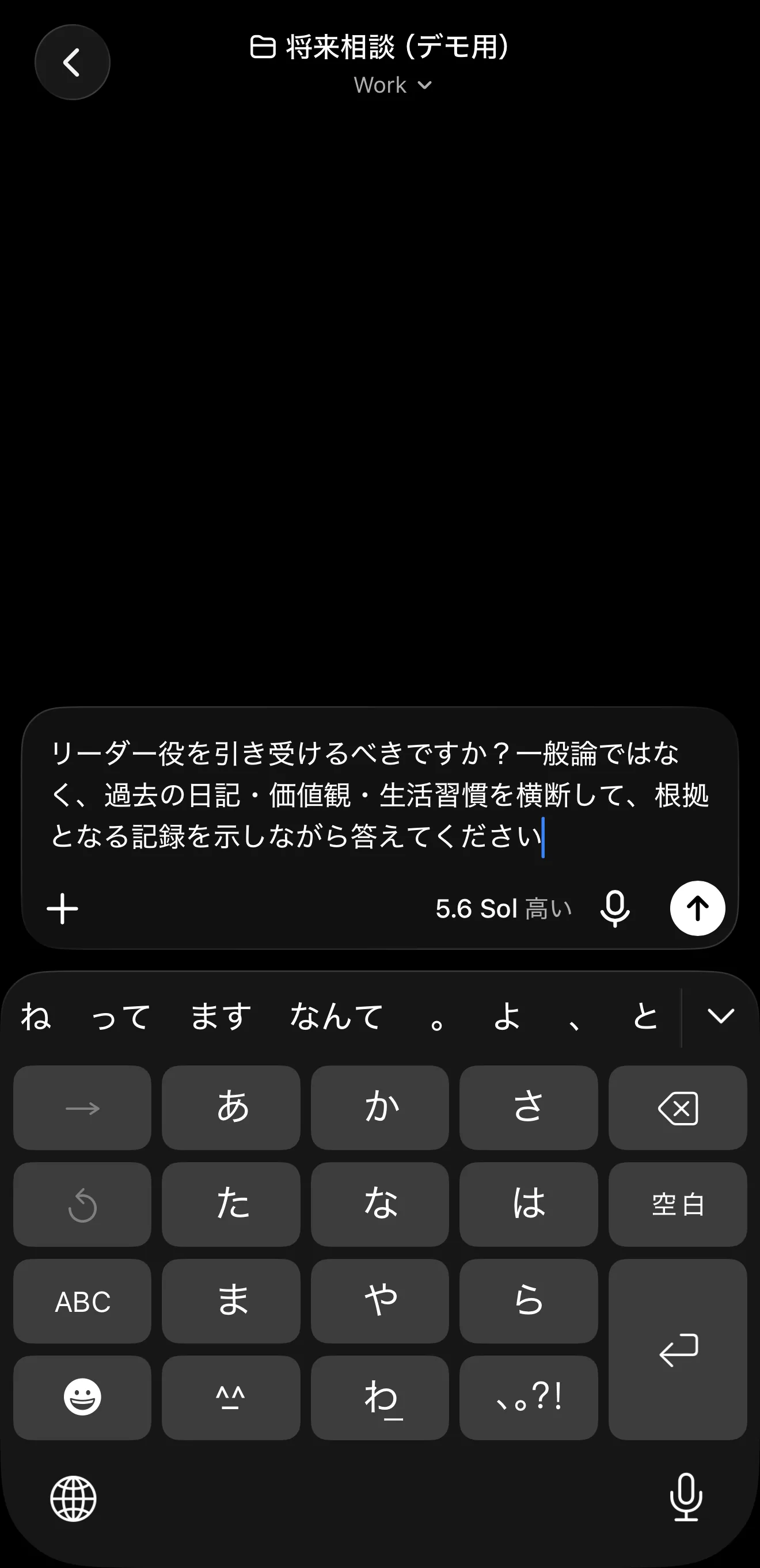
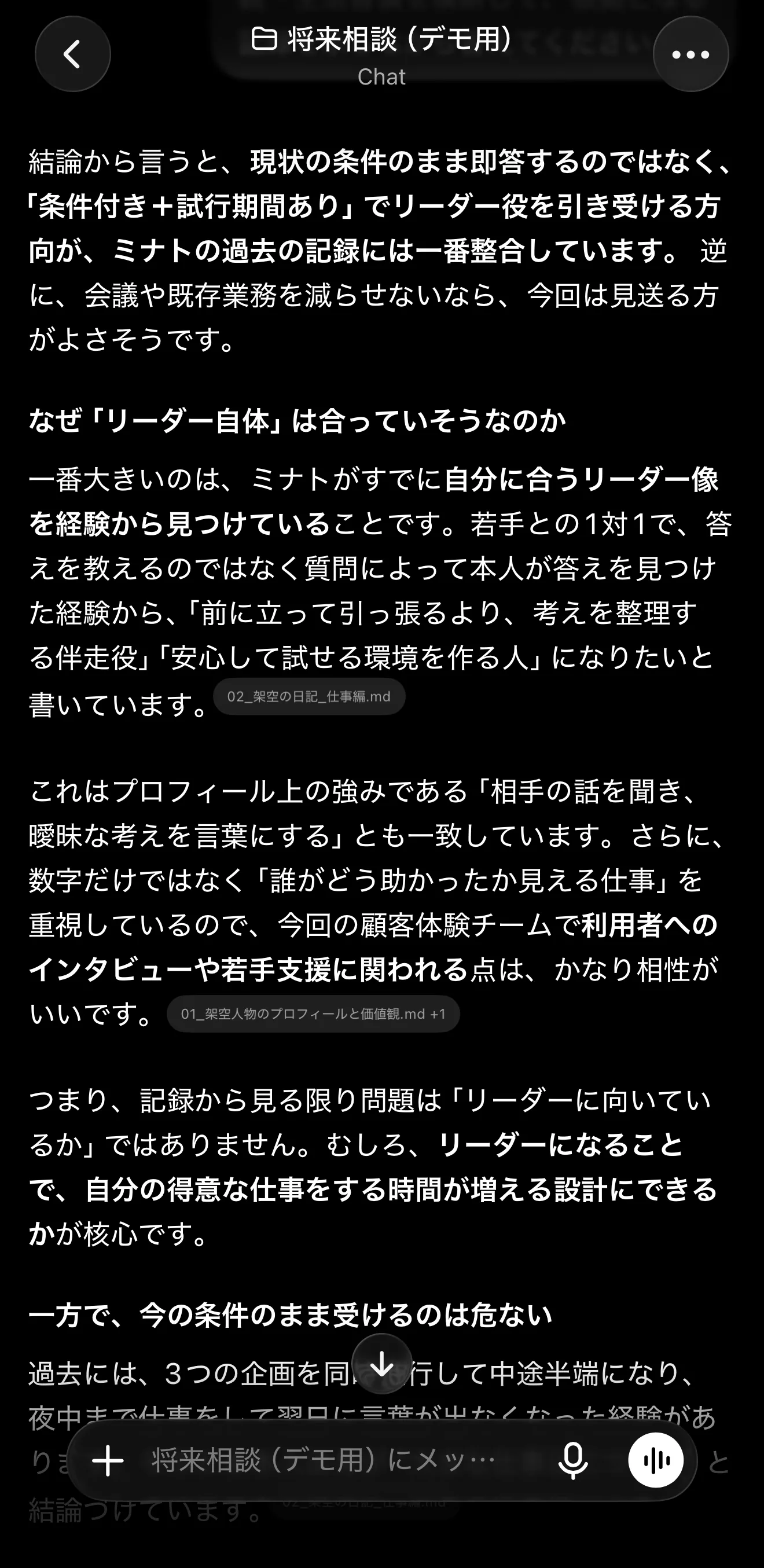
すると、入れた資料をもとに、その人の文脈に沿った答えが返ってきます。
ほかの使い方の例
- 仕事・案件ごとの専用AI:案件ごとにプロジェクトを作り、会社概要・打ち合わせ記録・過去の提案書・ルールを入れておく。「次回の打ち合わせで確認することを出して」だけで、案件の文脈を踏まえて答えてくれます
- 日記・価値観を使った意思決定:過去の日記、価値観、目標、生活習慣を入れておく。「この仕事を引き受けるか」「リーダー役は自分に合うか」と聞くと、一般論ではなく、過去の自分の記録を根拠に考えてくれます。今回のデモはまさにこれです
- 資格・研究・専門分野の学習:論文、ガイドライン、勉強メモ、過去の発表資料を入れる。「この研究は今まで勉強した内容と何が違うか」のように、蓄積した知識をまたいで質問できます
- SNS・動画の制作:発信方針、過去投稿、ターゲット、文章の雰囲気を入れておく。「今日の投稿案を3つ」と言うだけで、毎回「私はこういう事業をしています」と説明しなくて済みます
- 長期的な事業づくり:事業計画、サービス内容、料金案、お客さまの声、アイデアメモを一か所に置く。「今の事業で優先することは」「過去3か月のアイデアから共通点を探して」といった横断的な分析がしやすくなります
うまく使うと、かなり頼りになる機能です。
ChatGPTの一通りの機能は、こんな感じです。全部を一度に覚える必要はなくて、自分としては「学習オフの設定」と「エフォートの使い分け」だけ押さえておけば、あとは使いながら覚えていけると思っています。
ほかのAIツールについても、順番に記事にしていく予定です。
この記事は、自分が話した内容をもとに、AIで文章を整えています。画面写真の個人情報にあたる部分は隠しています。
自分の仕事でどう使えるか、
相談しながら試したい方へ。