AIトレンド / 2026.09.21
ChatGPTで何ができる? 仕事と暮らしで役立つ7つの使い方
「AIは便利らしい。でも、自分の生活では何に使えばいいんだろう?」
そんなふうに感じている方も多いのではないでしょうか。私はGPT-3.5のころからAIを使っていて、今では仕事でも生活でも手放せない存在になっています。メールの返事を考えるとき、長い文章を読むとき、家にある食材で夕食を作りたいときなど、使う場面はたくさんあります。
この記事では、私が普段使っているChatGPTの活用法を入力例と一緒に紹介します。「これなら自分にも使えそう」と思えるものを、一つ見つけてもらえたらうれしいです。
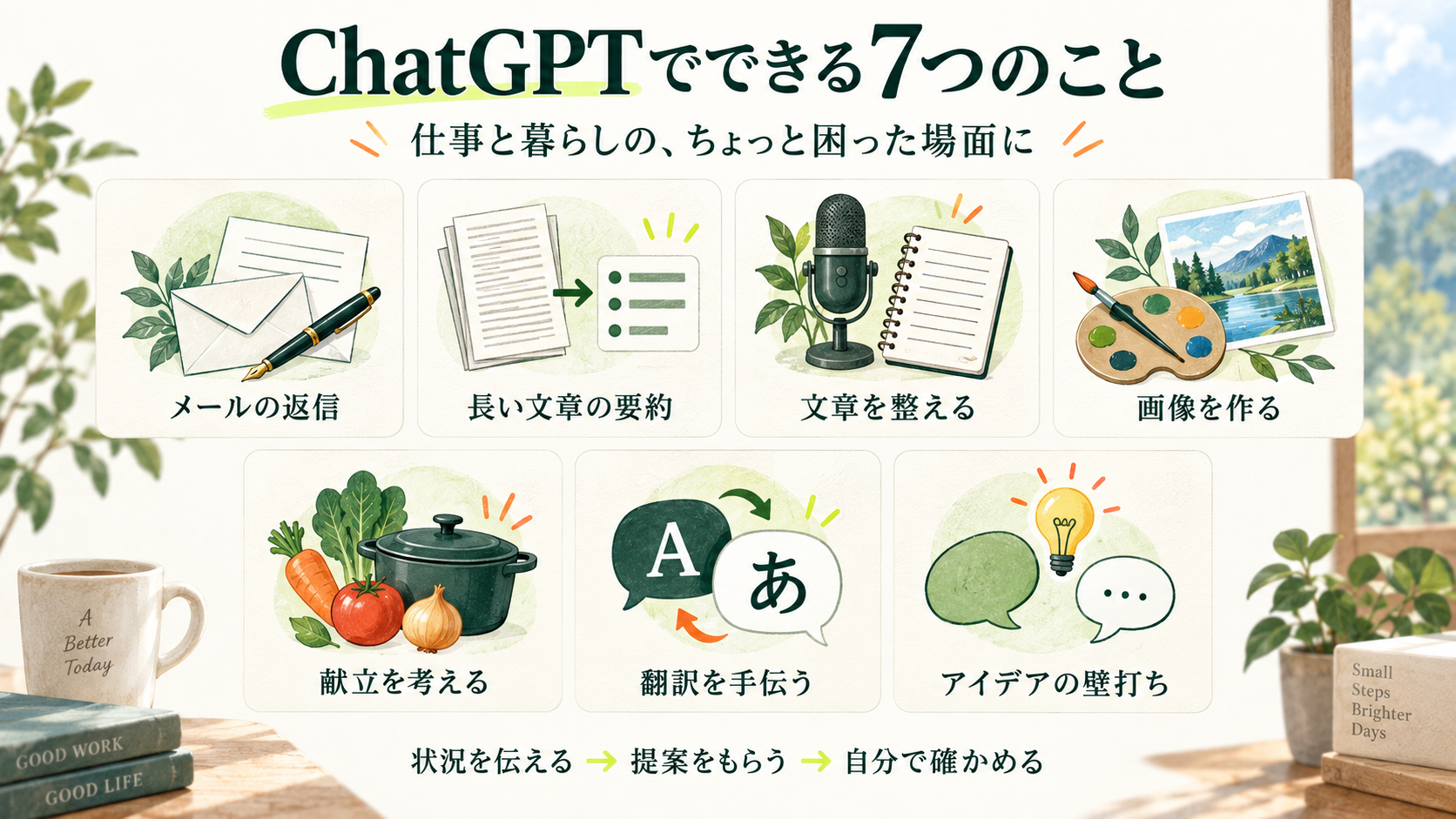
最初は「今ちょっと困っていること」を、そのまま伝える
ChatGPTへの質問やお願いは「プロンプト」と呼ばれます。難しい書き方を覚えるよりも、まずはご自身の状況をそのまま説明してみてください。
「返信を書いて」だけでも始められますが、「打ち合わせのお礼を伝えたい。堅すぎない敬語で、短くまとめてほしい」のように伝えると、欲しい文章に近づけやすくなります。
何に困っているか、どうしてほしいか、どんな条件がいいか。 この三つが伝われば、きれいに整った文章でなくても問題ありません。返ってきた内容が少し違っていれば、「もう少し短く」「ここは自分の言い方を残して」と続けて伝えられます。
この記事の入力例は、説明用に作成したものです。献立の節では、実際にChatGPTへ入力した結果も掲載しています。なお、画面や使える機能は、端末やプラン、アプリの更新によって変わります。
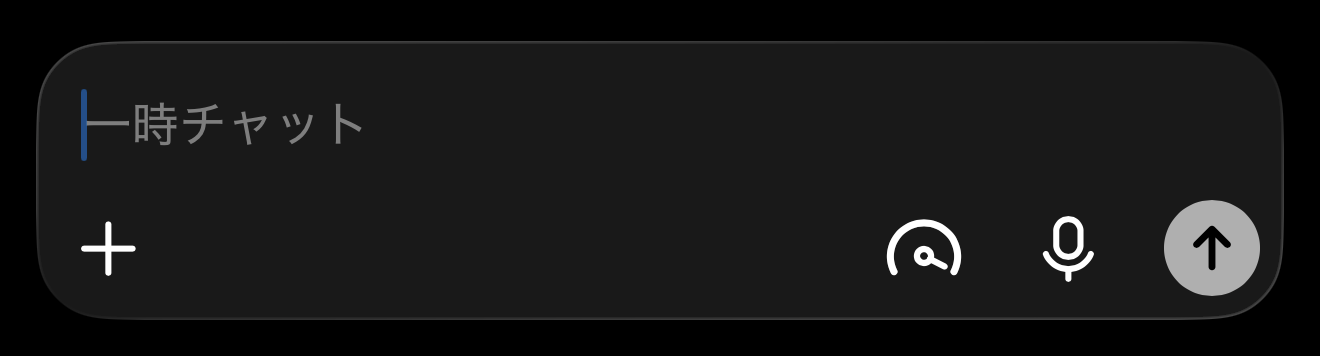
画面:iPhoneで撮影したChatGPTの入力欄。ここから質問できます。一時チャットを開いていますが、通常のチャットでも同じように入力できます。2026年9月21日撮影。
使う前に、二つだけ覚えておきたいこと
一つ目は、返ってきた内容を自分で確かめることです。文章が自然であっても、事実や数字が正しいとは限りません。メールなら相手のお名前と約束の内容、要約なら原文との相違点、画像なら文字や細部をしっかり確認します。
私は、伝えたい内容や自分の考えを先に渡して、ChatGPTに整えてもらう使い方をよくしています。最後に読み返して、「これは自分の言葉として伝えられるか」を確かめるところまでを一つの作業にしています。
二つ目は、入力してよい情報かを確かめることです。仕事の資料については、所属先のルールやお相手との約束に従って扱ってください。また、スクリーンショットには本文以外にお名前や通知が写り込んでいる場合もあります。
1. メールの返信を考える
- あなた用件を伝えるお礼・予定・文体
- ChatGPT返信の下書き伝え方を整える
- あなた確認して送る名前・日付・約束を確認
相手に失礼のない返事を考えているうちに、なかなか手をつけられなくなってしまう。私にも、メールでそうした経験がありました。ChatGPTに下書きを作ってもらうようになってからは、返信を考える負担が軽くなっています。
大切なのは、こちらが伝えたいことをあらかじめ決めておく点です。相手のメールをすべて貼り付けなくても、用件と返信に入れたい内容さえあれば始められます。
こんなふうに頼めます。
入力例取引先への返信メールの下書きを作ってください。 昨日の打ち合わせのお礼を伝えたいです。提案は社内で検討中で、来週中に見積もりを送る予定です。 丁寧ですが、堅すぎない敬語で、200字程度にまとめてください。名前や会社名は入れないでください。
返事が少し大げさだと感じたら、「もう少し普段の言葉にして」「お礼の表現は一度でいいです」と調整します。「来週中に送る」と書いてよいかどうかも、送信前に自分で確認します。AIが作成した文章であっても、相手と約束を交わすのは自分自身だからです。
2. 長い文章の全体像をつかむ
- あなた文章を渡すテキストやPDFを添付
- ChatGPT要点をつかむ全体像・大事な点を整理
- あなた原文を確認必要な部分を読み直す
説明書や記事、議事録、PDFなど、読む必要があっても最初からすべてに目を通すのは大変な場合があります。
私は、まず全体像をつかみたい場面で要約を活用しています。大まかな内容の見当がつくと、自分に関係する部分や詳しく読みたい箇所を見つけやすくなるためです。
こんなふうに頼めます。
入力例次の文章を、初めて読む人にも分かるように説明してください。 最初に「何について書かれた文章か」を一文で、その後に重要な点を三つ挙げてください。 最後に、詳しく読むならどの見出しに注目するとよいか教えてください。原文にない説明を補う場合は、補足だと分かるようにしてください。 [ここに文章を貼る]
対応しているファイル形式であれば、会話に添付して読み込ませることも可能です。OpenAIの公式ヘルプでも、文書の要約や文書から必要な情報を取り出す使い方が案内されています。OpenAI「File Uploads FAQ」
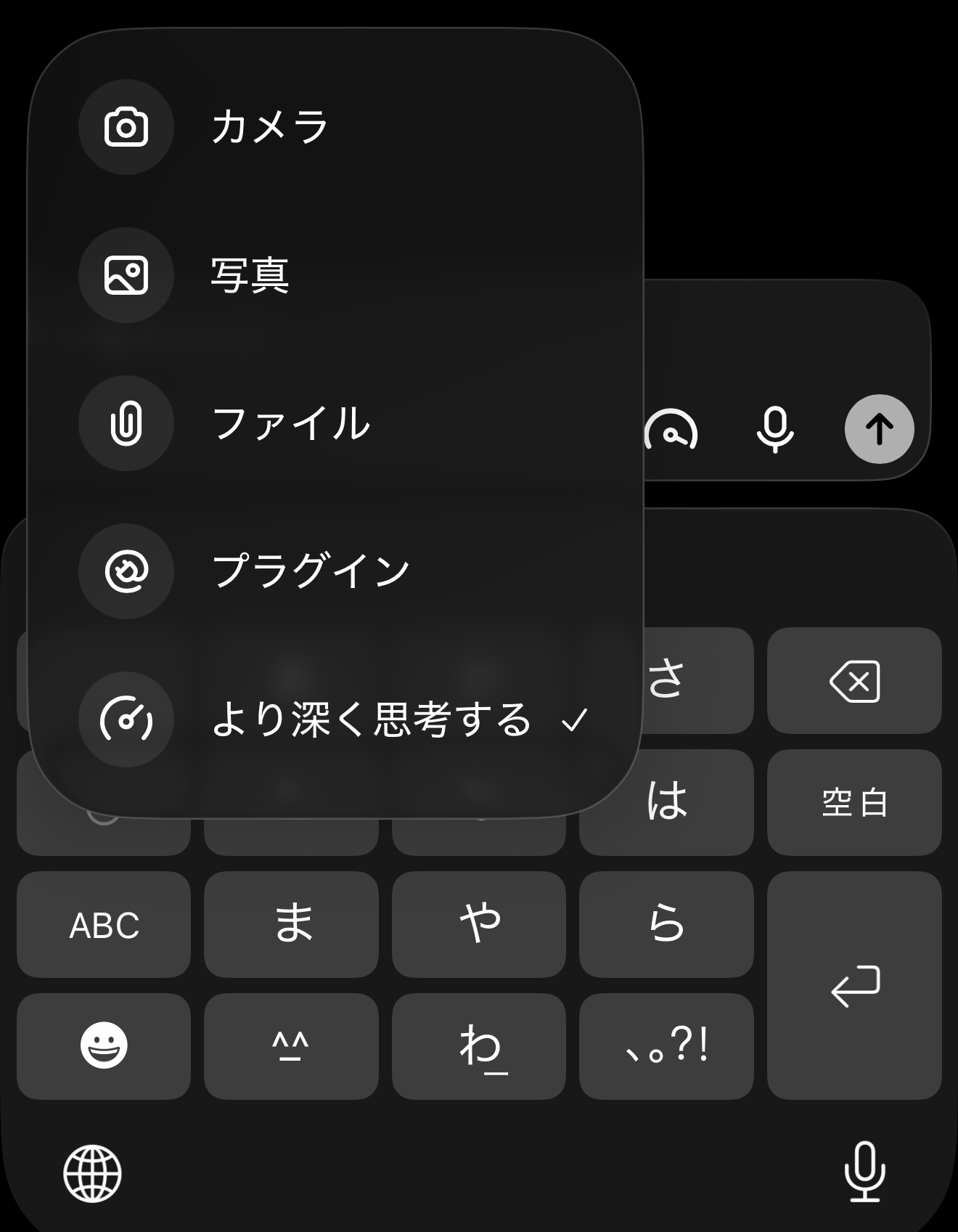
画面:iPhoneで撮影した添付メニュー。入力欄左下の「+」から「ファイル」を選んで添付できます。写真を使うときは「写真」です。ファイル選択後は、添付したいものと合っているかを確認してから質問を送ります。
URLを渡しても、そのページの本文を読み取れない場合があります。その際は、読んでほしい範囲を直接貼り付けるか、手元のファイルを添付してください。「リンクを渡したからすべて読めているはず」と思い込まない姿勢が大切です。
なお、要約には細かい条件や例外が含まれていないこともあります。重要な判断に関わる部分は、元の文章に戻って確認するようにしてください。
3. 音声で話した内容を、読みやすい文章にする
- あなた話して書き起こす自分の考えを音声入力
- ChatGPT文章を整える誤字・重複・順番を整理
- あなた自分の言葉に戻す意図に合うか読み返す
私がよく使っているのが、この方法です。最初から整った文章を書こうとすると、手が止まってしまうことがあります。そこで、先にメモやマインドマップで話す順番を考えておき、音声入力を使って一気に話してしまいます。
話したままの文章には、言い直しや重複、誤変換が残ります。それらをChatGPTに渡して、読みやすい文章へと整えてもらいます。
こんなふうに頼めます。
入力例次の文章は、私が音声入力した下書きです。 言いたいことと私自身の体験は変えず、誤字・言い直し・重複を整えてください。長い文は区切り、必要なところに見出しを付けてください。敬語でお願いします。 意味が分からない部分は推測で補わず、最後に確認事項として挙げてください。私が話していない体験や、根拠のない数字は足さないでください。 [ここに音声入力した文章を貼る]
私の感覚としては、まず自分で60点くらいまで出し、AIに80点ほどまで整えてもらい、そこから改めて自分で手を入れていくイメージです。この点数は、仕上げ方を説明するためのたとえです。
読みやすくなっていても、「本当にここまで言いたかったかな」と感じる文はあります。元の下書きと見比べながら、自分の考えに沿った表現へと戻していきます。話す前に伝えたい内容を数行だけでもメモしておくと、この確認もスムーズになります。
4. イラストや図解を作る
- あなた内容と希望を伝える用途・色・文字量を指定
- ChatGPT図やイラストにする情報を見やすく配置
- あなた細部を確かめる文字や内容を見直す
ChatGPTでは、欲しい画像を言葉で説明してイラストを作成できます。アップロードした画像の変更を依頼することも可能です。OpenAI「Images in ChatGPT」
私は、記事や論文についてやり取りをしたあとに、その内容を図解してもらうことがあります。文章だけではつかみにくかった関係性も、絵や配置で表されると理解しやすくなる場合があるからです。
下の画像は、論文の内容を図解にまとめた実例です。体の中で何がどこを通るのかが、矢印やイラストでたどれるようになっています。専門用語が多い論文も、文章と図を行き来することで、内容をつかみやすくなります。
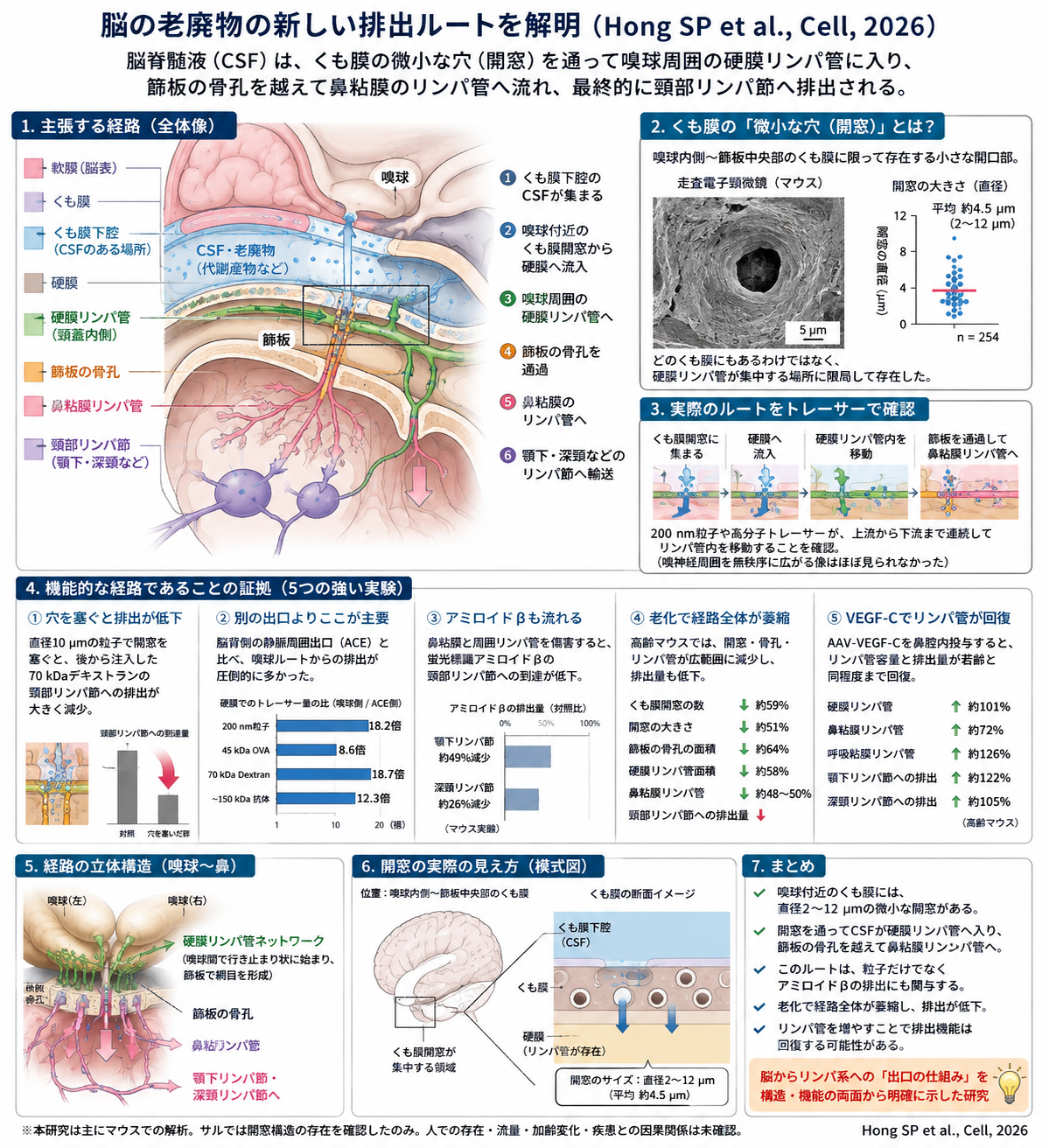
論文をもとにAIで作成した図解の例。元の論文:Hong SPほか、Cell(2026)、CSF clearance through arachnoid fenestrations to olfactory meningeal lymphatics。画像を押すと拡大できます。
最初に試すのであれば、先ほど読んだ文章について次のように頼んでみてください。
入力例今確認した内容を、初心者向けの図解にしてください。 大事な点は三つに絞り、背景は白、青を基調にしてください。文字は大きく、短い見出しと簡単なイラストで説明してください。 原文にない情報や数字は加えないでください。
用途や色、盛り込みたい内容、文字の量を伝えると、希望が伝わりやすくなります。気に入った案があれば、「配色と配置はそのままで、この言葉だけ直して」と残したい部分もあわせて伝えます。
生成された画像は、文字の誤りや意図しない細部がないか拡大して確認してください。公式ヘルプでも、部分的な編集が指定範囲の外に及ぶ場合があると説明されています。修正した箇所だけでなく、画像全体を見渡すことが大切です。OpenAI「Images in ChatGPT — Use the editor」
お店のお料理や商品を紹介する際は、実物を正確に伝える配慮も欠かせません。イメージ用のイラストと実物の写真を区別し、文字崩れや実物との相違がないかを確認してから使用します。
5. 家にある食材から、献立を考える
- あなた材料と条件を伝える家の食材・人数・調理器具
- ChatGPT献立の候補を出す手元の材料に合う案
- あなた選んで作り方を聞く分量と手順を具体的に
料理が得意ではない私にとって、これは本当に助かる使い方です。レシピを見て「作りたい」と思っても材料が足りず、買い物に出かけなければならない場面があります。そんなとき、私は「家にあるもので何が作れるか」をChatGPTに聞いています。
材料を文字で伝えても構いませんし、写真を添えて相談することもできます。写真を用いる場合は、材料が正しく読み取られているかを確かめてください。
今回、実際に試した入力例です。
入力例卵、キャベツ、ご飯があります。買い足さずに作れる夕食を3つ提案してください。家にある調味料は塩、こしょう、しょうゆ、油です。料理初心者向けに、料理名と特徴だけ短く教えてください。
この入力では、「キャベツ卵チャーハン」「キャベツと卵のしょうゆ炒め丼」「卵キャベツ雑炊」の三つが提案されました。これは記事制作時の実際の回答例であり、同じ入力であっても回答が変わることがあります。
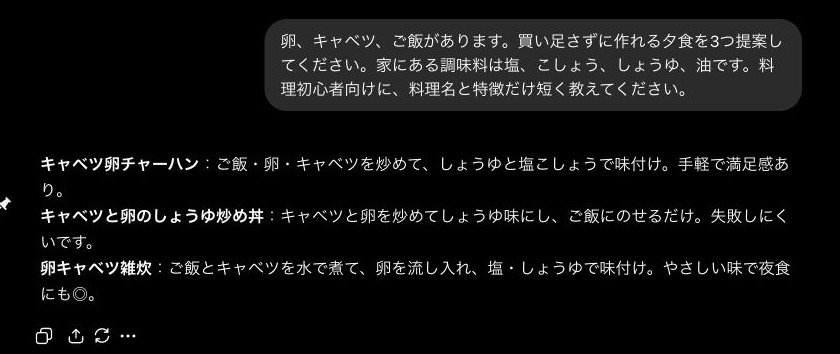
画面:ChatGPTのWeb版で実演した献立の相談。質問と回答の部分を切り出しています。2026年9月20日撮影。iPhoneの画面写真とは表示が異なります。
気になる料理を一つ選んだら、「2人分の材料と作り方を、初心者向けに教えて」と続けて尋ねます。「包丁をあまり使いたくない」「フライパン一つで作りたい」といった個別の事情を書き添えることも可能です。
私が便利だと感じているのは、このように手元の材料や自分の都合に合わせて相談できる点です。実際に調理する際は、家にある分量や調味料と合っているか、手順に無理がないかも確認します。
6. 英語を読み、伝えたいことを訳す
- あなた文章と相手を伝える誰に向けた訳かを説明
- ChatGPT訳と説明をもらう専門用語や表現も確認
- あなた意味を確かめる数字・日付・否定を確認
AIに関する記事や論文には、英語で書かれたものが数多くあります。私は気になる内容を読む際に、ChatGPTの力を借りています。
日本語訳だけでは分かりにくいときは、言葉の説明も一緒に頼めます。
入力例次の英文を、意味を変えずに自然な日本語へ訳してください。専門用語は英語も残し、最後に短い説明を付けてください。 解釈が分かれるところは、決めつけずに教えてください。 [ここに英文を貼る]
日本語から英語へ翻訳する際は、「取引先へのメールです」「親しい友人に送ります」のように、誰に向けた文章なのかを添えると適切です。数字や日付、否定表現などは、訳文と原文を丁寧に見比べておくと安心です。
7. アイデアを出し、自分の考えを深める
- あなた問いや悩みを話す考えが曖昧でも伝える
- ChatGPT質問や案を受け取る別の見方も聞いてみる
- あなた自分の考えを深める大事なことを整理する
私が特によく活用しているのが、考えを巡らせる相手役になってもらう使い方です。一般に「壁打ち」とも呼ばれます。
「AIが普及した未来はどうなるのか」「これから何を学びたいのか」「自分にとって幸せとは何か」など、すぐには答えの出ない問いを、対話を通じてじっくり深めていきます。
難解な概念については、「中学生にも分かるように説明して」とよく頼んでいます。説明を読んだうえで、まだ分からない点を聞き直したり、自分の理解を伝えて合っているか確かめてもらったりします。
考えを整理したいときは、こんな頼み方もできます。
入力例AIを使って、日々の仕事を少し楽にしたいと思っています。でも、何から始めればよいかが曖昧です。 私の仕事や困っていることを、一問ずつ聞いて整理してください。私の答えを待ってから、次の質問に進んでください。 最後に、今の自分が試せそうな使い方を三つ提案してください。
提案をもらった後に、「この案の弱いところは?」「別の見方はある?」と聞くのも一つの方法です。会話の中で自分が大事にしたいことが見えてきたら、それをもとに考えていきます。AIからの提案をどこまで取り入れるかは、ご自身で決めてよいと思います。
チャットに慣れることが、次の使い方の土台になる
AIには、複数の作業を進める「エージェント」と呼ばれる使い方も広がっています。とはいえ、最初からすべてを使いこなそうとすると負担が大きくなります。
まずは状況を説明し、提案を受け取り、内容を確かめて整える。このやり取りに慣れることが、より複雑な仕事をAIに頼むときの土台になると、私は考えています。
OpenAIが2025年に公表した利用研究でも、ChatGPTは日常の相談や情報探し、文章作成などに多く使われていました。今回紹介したような身近な使い方も、実際の利用における大きな割合を占めています。OpenAI「How people are using ChatGPT」(2025年9月15日公表。個人向けChatGPTの会話を分析した研究で、すべてのAI利用を調べたものではありません)。
私自身も、今の使い方が完成形だとは思っていません。他の方の活用例を知りながら、自分の仕事や暮らしに取り入れてみる試行錯誤を続けています。
まずは今日少し手間に感じていることを一つ、ChatGPTに相談してみてはいかがでしょうか。「こんな使い方が役に立った」という体験があれば、ぜひお聞かせいただけると幸いです。
出典・画面・画像について
機能の確認日:2026年9月20日。事例と画像の出典確認日:2026年9月21日。本文のWeb事例は、以下の公開記事を日本語で要約したもので、発言の逐語引用ではありません。海外の紹介事例であり、AI那須LIFEの支援実績ではありません。
- OpenAI Academy/紹介されている方:Ted Taylorさん、Tami Taylorさん。顧客メッセージへの活用。How ChatGPT helps Ted and Tami Taylor run three New Mexico restaurants(2026年8月公開)
- OpenAI/紹介されている方:The Original Tamale Co.のXochitl Ortegaさん。英語表現への活用。Small businesses are getting more done with ChatGPT(2026年2月4日)
- OpenAI Help Center。ファイルの要約・情報抽出。File Uploads FAQ
- OpenAI Help Center。画像の作成・編集と編集範囲の注意点。Images in ChatGPT
- OpenAI。個人向けChatGPTの利用に関する研究紹介。How people are using ChatGPT(2025年9月15日)
- Seon Pyo Hongほか。論文図解の元論文。CSF clearance through arachnoid fenestrations to olfactory meningeal lymphatics。Cell, 189(18), 5724–5742.e6(2026)。PubMedの書誌・抄録
冒頭の図解は本記事用にAIで作成したものです。献立の画面は記事制作時の実演です。海外事例の画像は、各紹介元のページから必要な部分をスクリーンショットで引用し、画像の下に掲載元を記載しています。